アニメーションエディタを使用すると、アクションフィギュアのようにキャラクターの体の部位を動かしたり回転させたりして、アニメーションの異なるキーフレームでユニークなポーズを作成できます。スタジオは、そのポーズ間のキーフレームを自動的に作成し、キャラクターが動いているように見える流れを作ります。
この章では、アニメーションエディタを開く方法、キャラクターのポージングを補助する設定をカスタマイズする方法、キャラクターが水中で泳いでいるように見える二つのユニークなポーズでアニメーションを作成する方法を探ります。
アニメーションエディタを開く
アニメーションエディタはスタジオの主要なアニメーションツールです。アニメーションキャプチャや逆運動学など多くの機能が搭載されていますが、このレッスンではアニメーション作成の基本ツールに焦点を当てて学び始める手助けをします。
- ツールバーの上部で、アバタータブに移動します。
- クリップエディタボタンをクリックします。アニメーションエディタがスタジオの下部に表示されます。
リグを準備する
アニメーションエディタはキャラクターアニメーションを作成するためにリグ、つまりポーズ可能なフィギュアを必要とします。リグは、体の部位を異なるポーズに動かしたり回転させたりするために必要な内部構造を含んでいます。独自のリグを作成することもできますし、リグジェネレーターツールを通じていくつかのプリビルドリグにアクセスすることもできますが、このレッスンでは体験の台座の上にリグを提供します。

リグを準備するには:
台座の上にあるフィギュアリグを選択します。リグの体の部位を構成するパーツ名がアニメーションエディタに表示されます。

ツールバーでスナッピングツールを見つけ、回転と移動がチェックされていないことを確認します。

カメラコントロールを使用して、アニメートしたいパートの良いビューを得るためにカメラを移動させます。移動中はShiftを押したままにすると、カメラの動きが遅くなります。
アクション コントロール 移動 W A S D 回転 選択したオブジェクトの周りを回転するために、右のマウスボタンを押し続けます。 ズーム マウスのスクロールホイールを使用します。 フォーカス 選択したオブジェクトにフォーカスするにはFを押します。


最初のポーズを作成する
アニメーションエディタが開き、リグの準備が完了したので、アニメーションの最初のポーズのためにキャラクターをポージングする時が来ました。このレッスンは泳ぐアニメーションに焦点を当てていますが、自由に自分のポーズに合わせて調整してください。作成したいアニメーションによって、最初のポーズは大きく異なる場合があります。


泳ぐアニメーションの最初のポーズを作成するには:
ツールバーに戻り、回転ツールを選択してから、リグの左上腕をクリックします。体の部位の周りにハンドルのセットが表示されます。

ハンドルをクリックしてドラッグし、リグの左腕を回転させ、各ハンドルが腕を異なる方向に回転させる様子を観察してください。変更を元に戻すには、コンピュータに応じてCtrlZまたは⌘Zを押します。
最初のポーズが完成するまで、他の体の部位を回転させます。作業中はカメラの角度を変更して、複数の視点からポーズを確認できるようにしてください。

キーフレームを複製する
二つ目のポーズを始める前に、アニメーションの終わりに最初のポーズを複製する時間を取ります。このプロセスは、アニメーションが滑らかにループするようにするために重要です。
最初のポーズをアニメーションの終わりに移動させるには、現在のキーフレーム位置を示すスクラバーをタイムラインの終わりに移動させる必要があります。タイムラインは、アニメーションが秒単位で表現されたアニメーションエディタの上部にある番号付きのラインです。


最初のポーズのキーフレームをアニメーションの終わりに複製するには:
アニメーションエディタで、タイムラインの上部にある白いダイヤモンドをクリックします。このダイヤモンドは、タイムラインの0:00での最初のポーズのすべての体の部位の回転データを示します。この手順を正しく実行すると、白いダイヤモンドに青い境界線が表示されます。
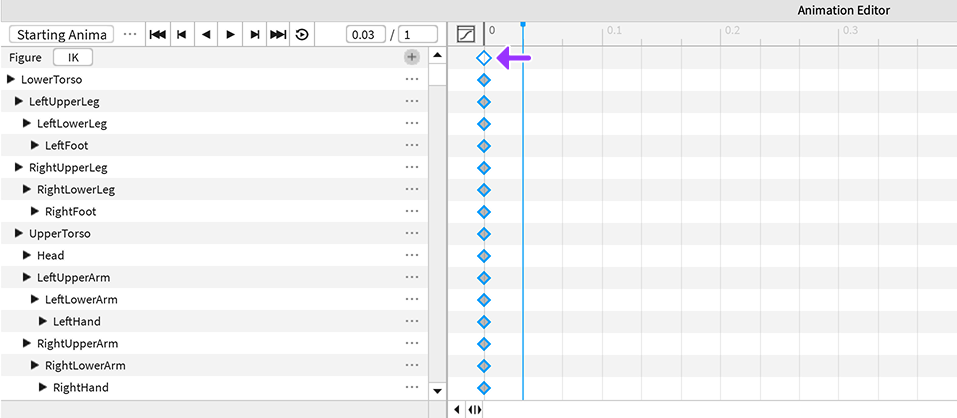
最初のポーズをコピーするにはCtrlCまたは⌘Cを押します(コンピュータに応じて)。
スクラバーをクリックし、タイムラインの1:00でアニメーションの終わりにドラッグします。
新しいタイムラインの位置に最初のポーズを貼り付けるにはCtrlVまたは⌘Vを押します。新しいダイヤモンドのセットが最後のキーフレームに表示されます。

アニメーションをループさせるには、ループアイコンをクリックします。アニメーションは今後シームレスに繰り返されます。



二つ目のポーズを作成する
レッスンの初めに行ったのと同じ手順で、二つ目のポーズを作成する時が来ました!このユニークなポーズをデザインすると、スタジオがそれらのポーズの間に自動的にキーフレームを作成し、キャラクターが泳いでいるように見せてくれます。
泳ぐアニメーションのために二つ目のポーズを作成するには:
スクラバーをアニメーションの中間に設定します。タイムラインの中間におおよそドラッグするか、タイムラインの左側にある位置インジケーターで*0.5*に手動で設定することができます。
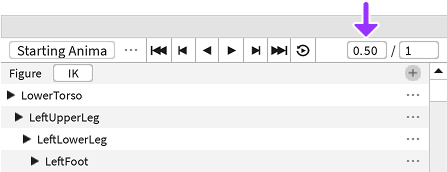
回転ツールがアクティブなまま、体の異なる部位を回転させて二つ目のポーズを完成させます。作業中にカメラの角度を変えて、複数の視点からポーズを見ることを忘れないでください。
アニメーションエディタで、再生ボタンをクリックしてアニメーションをテストします。キャラクターが水中で滑らかに泳いでいる様子に見えるまで、二つのポーズを調整しても構いません。

初めてのアニメーションのためにキャラクターをポージングできたことをおめでとうございます!次のレッスンでは、アニメーションを保存しエクスポートして、体験の中で利用できるようにする方法について詳しく説明します。