อุปกรณ์เสริมบนใบหน้าคือเครื่องประดับ Accessory ที่ติดอยู่กับหัวและสามารถรวมถึงไอเทมต่าง ๆ เช่น ผม, คิ้ว, แว่นตา, และหนวดเครา เพื่อสร้างอุปกรณ์เสริมบนใบหน้าที่สามารถทำงานร่วมกับหัวที่สามารถอนิเมตได้ คุณต้องใช้กระบวนการออกแบบที่คล้ายคลึงกับ เสื้อผ้าหลายชั้น เพื่อให้โมเดลอุปกรณ์เสริมของคุณสามารถเปลี่ยนรูปและยืดหยุ่นได้เมื่อหัวถูกโพสหรืออนิเมต
ในการสร้างอุปกรณ์เสริมบนใบหน้า คุณสามารถใช้เครื่องมือออกแบบของบุคคลที่สาม เช่น Blender หรือ Maya เพื่อสร้างโมเดล 3D ที่มีข้อกำหนดดังต่อไปนี้:
- โมเดลอุปกรณ์เสริมต้องเป็นไปตาม ข้อกำหนดของ mesh ของ Studio.
- โมเดลต้องถูกเป็นพ่อแม่ (Blender) หรือถูกผูก (Maya) กับ R15 character rig.
- โมเดลต้องรวมถึงกรงภายในและภายนอก.
คู่มือนี้ครอบคลุมกระบวนการพื้นฐานใน Blender สำหรับการใช้ rigging และข้อมูลกรงกับโมเดลอ้างอิงพื้นฐาน โดยใช้โมเดล Cubie ที่อ้างถึงใน สร้างหัวพื้นฐาน.
ไฟล์อ้างอิง
ต่อไปนี้คือไฟล์อ้างอิงอุปกรณ์เสริมบนใบหน้า รวมถึงไฟล์ตัวอย่างทั้งหมดจากคู่มือนี้:
| ชื่อ | คำอธิบาย |
|---|---|
| Cubie-Complete.fbx | โมเดลตัวละคร Cubie ที่สมบูรณ์จาก การสร้างหัวพื้นฐาน ไฟล์นี้พร้อมสำหรับการนำเข้าลงใน Studio. |
| Cubie-Cage-Only.fbx | กรง mesh ของตัวละคร Cubie ที่สมบูรณ์ ซึ่งรวมถึงกรงภายในและภายนอก. |
| Cubie-Eyebrow-Geo.fbx | โมเดลคิ้วแบบสแตนโลน ที่ออกแบบมาสำหรับโมเดล Cubie. |
| Cubie-Eyebrow-Rigged-And-Caged.fbx | โมเดลคิ้ว Cubie ที่ได้รับการทำ rigging และ caging อย่างถูกต้องตามคำแนะนำในคู่มือนี้ ไฟล์นี้พร้อมสำหรับการนำเข้าลงใน Studio. |
| Cubie-Hawk-Hair.fbx | โมเดลผมอ้างอิง ออกแบบมาสำหรับโมเดล Cubie. |
| Creating-Face-Accessories-Reference-Files.zip | ชุดไฟล์อ้างอิงทั้งหมดที่ให้มา. |
การสร้างโมเดล
คู่มือนี้ใช้อ้างอิงคิ้วง่าย ๆ เป็นการสาธิตสำหรับการสร้างอุปกรณ์เสริมบนใบหน้า หากทำ rigging และ caging โมเดลที่แตกต่างกัน ให้แน่ใจว่าโมเดลของคุณเป็นไปตาม ข้อกำหนดของตัวละคร สำหรับการนำเข้าสู่อุปกรณ์ Studio.

หากคุณกำลังสร้างโมเดลด้วยตนเอง ควรพิจารณาคำแนะนำต่อไปนี้:
- โมเดลอุปกรณ์เสริมให้ตรงกับโมเดลตัวละครของคุณเพื่อผลลัพธ์ที่ดีที่สุดและพอดีกัน
- หากเป็นไปได้ ให้พยายามจับคู่ขอบของเรขาคณิตโมเดลของคุณกับขอบ/จุดยอดของโทโพโลยีหัวที่อยู่เบื้องหลัง สิ่งนี้จะช่วยปรับปรุงการเปลี่ยนรูปของอุปกรณ์เสริมกับโมเดลหัวที่อยู่เบื้องหลัง
- อุปกรณ์เสริมบางตัว เช่น คิ้ว สามารถยื่นออกไปหรือเข้าสอดคล้องกับเรขาคณิตโมเดลตัวละครเพื่อสร้างลักษณะความงามบางอย่าง
- เมื่อทำงานกับอุปกรณ์เสริมที่มีหลายชิ้น เช่น คิ้ว ให้รวม mesh ให้เป็น mesh เดียวเมื่อการทำโมเดลและการพอดีเสร็จสิ้น
- Mesh อุปกรณ์เสริมบนใบหน้าไม่จำเป็นต้องมีรูปแบบการตั้งชื่อ _Geo.
การทำ Rigging
คุณต้อง ทำ Rig อุปกรณ์เสริมของคุณให้เข้ากับโครงกระดูกของตัวละครเพื่อให้อุปกรณ์เสริมสามารถงอและเปลี่ยนรูปตามท่าทางของใบหน้าของตัวละคร หลังจากทำ Rig แล้ว คุณสามารถทำการ skin โมเดลของคุณในเครื่องมือการสร้างโมเดลของคุณ หรือคุณสามารถถ่ายโอนข้อมูลการ skin ไปยังอุปกรณ์เสริมในขณะเรียกใช้โดยใช้ Automatic skinning transfer.
การตั้งค่าโครงการ
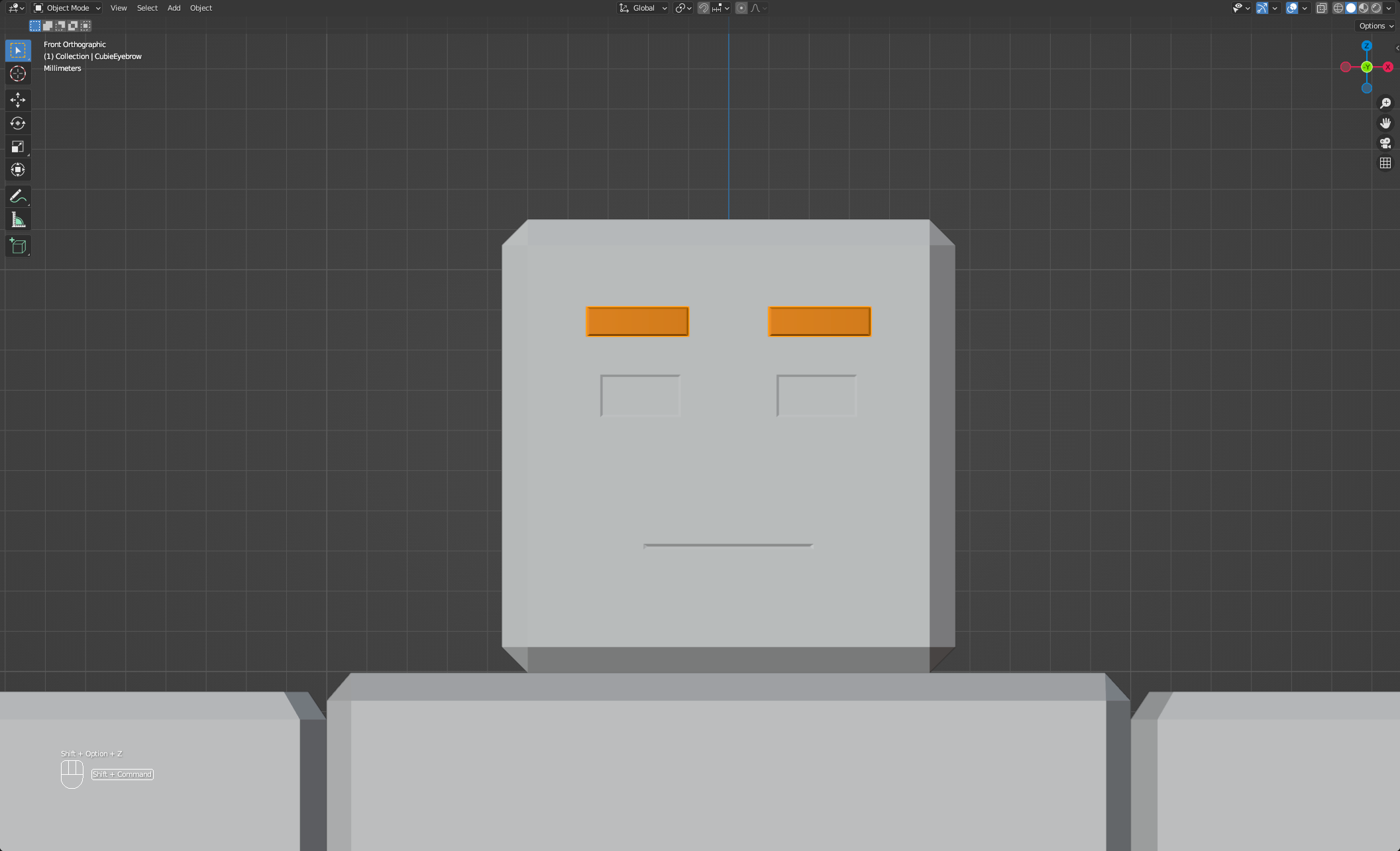
ในตัวอย่างของคู่มือนี้ เราจะใช้ โมเดลหัวพื้นฐาน ที่เสร็จสมบูรณ์จาก การสร้างหัวพื้นฐาน และโมเดลคิ้ว ง่าย ในโครงการ Blender ใหม่
ในการตั้งค่าโครงการ Blender ของคุณ:
เปิดโปรเจ็กต์ General ใหม่ใน Blender.
เลือกรูปทรงเริ่มต้น, กล้อง, และไฟ จากนั้นกด Delete.
นำเข้า character rig ที่คุณตั้งใจจะเป็นพ่อแม่ให้อุปกรณ์เสริม ในตัวอย่างนี้คือ Cubie-Complete.fbx.

เพื่อลดความยุ่งเหยิงในพื้นที่ทำงาน คุณสามารถลบวัตถุกรงภายในและภายนอกที่เป็น R15 เนื่องจากคุณจะนำเข้ากรงเต็มตัวในขั้นตอน Caging.
นำเข้าโมเดลอุปกรณ์เสริมของคุณ ในตัวอย่างนี้คือ CubieEyebrow_Geo.fbx.
- หากจำเป็น ให้ปรับตำแหน่งของโมเดลอุปกรณ์เสริมที่ใบหน้า
- คุณสามารถซ่อนไอ้กระดูกชั่วคราวเพื่อตรวจสอบตำแหน่งโมเดล

เชื่อมโยง Armature
เชื่อมโยงวัตถุ mesh กับ armature ของตัวละครโดยการเป็นพ่อแม่ armature กับวัตถุ mesh เพื่อทำการเชื่อมโยงนี้:
- ในโหมด Object ให้กด Shift และ คลิก ที่โมเดลอุปกรณ์เสริมและจากนั้นเลือกกระดูกใด ๆ ของตัวละคร
- คลิกขวาและเลือก Parent จากนั้นเลือก With Automatic Weights.
การทำ Skinning(Optional)
ในหลายกรณี คุณสามารถข้ามกระบวนการ skinning สำหรับอุปกรณ์เสริมของคุณและใช้ automatic skinning transfer ของ Roblox แทน คุณยังสามารถใช้การทำ skinning ด้วยตนเองผ่านโปรแกรมออกแบบและเลือกใช้ automatic skinning transfer ในภายหลัง ด้วย automatic skinning transfer ผลลัพธ์และคุณภาพของคุณอาจแตกต่างกันไป
หากคุณไม่ตั้งใจที่จะทำ skinning ด้วยตนเอง ให้ดำเนินการต่อไปยัง caging.
Caging
กระบวนการ caging สำหรับอุปกรณ์เสริมบนใบหน้านั้นคล้ายกับ caging สำหรับอุปกรณ์เสริมเสื้อผ้าหลายชั้นและแบ่งปันข้อกำหนดด้านการสร้างและการ caging ที่เหมือนกัน หลังจากทำ rig แล้ว ให้นำเข้ากรงภายในและภายนอกเต็มตัวไปยังโครงการของคุณ เปลี่ยนชื่อกรงและจากนั้นยืดจุดยอดของ Outer Cage เพื่อคลุมโมเดลอุปกรณ์เสริมด้วยช่องว่างน้อยที่สุด
ในการทำ caging อุปกรณ์เสริมคิ้ว:
ด้วยโปรแกรมนำเข้า .fbx ของ Blender ให้นำเข้า Cubie-Cage-Only.fbx ซึ่งรวมถึงกรง mesh ภายในและภายนอกเต็มตัวเพียงหนึ่งเดียวสำหรับโมเดล Cubie.

เปลี่ยนชื่อกรงเพื่อเริ่มต้นด้วย "CubieEyebrow" ก่อนที่จะแนบ _InnerCage และ _OuterCage.
ในโหมด Edit ขยายกรงภายนอกให้พอดีกับอุปกรณ์เสริมโดยมีช่องว่างน้อยที่สุด ใช้ตัวเลือกวัสดุและการดูต่าง ๆ เพื่อช่วยจัดการกับจุดยอดที่ถูกต้องบนกรงภายนอก.

หากคุณกำลังใช้ automatic skinning transfer คุณสามารถมั่นใจได้ว่า automatic skinning transfer จะใช้เฉพาะกับบางส่วนของอุปกรณ์เสริมโดยการลบส่วนที่ไม่จำเป็นของกรง สำหรับข้อมูลเพิ่มเติมดูที่ Automatic Skinning Transfer - Modify character cages.
การส่งออก
ส่งออกโมเดลของคุณเมื่อคุณพร้อมที่จะทดสอบโมเดลอุปกรณ์เสริมของคุณใน Studio หรือเมื่อคุณตั้งค่าการส่งออกสุดท้าย เมื่อส่งออกอุปกรณ์เสริมบนใบหน้า ให้คำนึงถึงคำแนะนำดังต่อไปนี้:
- ตรวจสอบให้แน่ใจว่าโมเดลอุปกรณ์เสริมสุดท้ายปฏิบัติตาม ข้อกำหนดการสร้างของ Studio รวมถึงวัตถุ mesh และ cage ที่ตั้งชื่ออย่างถูกต้อง
- อย่าส่งออกข้อมูลที่ไม่จำเป็น เช่น ข้อมูลการอนิเมต หรือวัตถุไฟและกล้อง
- หากส่งออก PBR textures ให้ปฏิบัติตาม ข้อกำหนดการสร้างพื้นผิว เมื่อส่งออกภาพพื้นผิวจากซอฟต์แวร์พื้นผิวของคุณ
เพื่อการส่งออก:
ตรวจสอบให้แน่ใจว่ามีเพียง accessory mesh, armature object และ cages meshes ถูกส่งออก หากลบวัตถุอื่น ๆ ในพื้นที่ทำงานทั้งหมด
คุณสามารถใช้ฟิลเตอร์ชื่ออย่างรวดเร็วในพื้นที่ทำงานเพื่อลบวัตถุที่มีชื่อ Geo และ Att ได้เร็วขึ้น
ปฏิบัติตาม ข้อกำหนดการส่งออกสำหรับ Blender และบันทึกไฟล์ไปยังตำแหน่งที่คุณต้องการ ไฟล์การส่งออกขั้นสุดท้ายของคิ้ว .fbx สามารถดูเป็นข้อมูลอ้างอิงได้
ทดสอบใน Studio
เพื่อใช้โมเดลที่ส่งออกของคุณเข้าไปใน Studio เป็น Accessory ให้ใช้ Accessory Fitting Tool เพื่อลองและสร้างวัตถุอุปกรณ์เสริม ณ จุดนี้ คุณสามารถติดตั้งอุปกรณ์เสริมกับตัวละครที่มีรูปร่างมนุษย์ หากคุณตั้งใจจะโอนข้อมูลการ skin ไปยังโมเดลอุปกรณ์เสริมในขณะเรียกใช้ คุณสามารถเปิดใช้งาน automatic skinning transfer สำหรับอุปกรณ์เสริมของคุณ.