Bir yüz aksesuarı, başa takılan ve saç, kaş, gözlük ve yüz kılları gibi öğeleri içerebilen kozmetik Accessory'dir. Animasyonlu başlarla uyumlu bir yüz aksesuarı oluşturmak için, aksesuar modelinizin baş poz verilince veya animasyon yapılınca deformasyona ve gerilmeye izin vermesi için katmanlı giysiler ile benzer bir tasarım süreci kullanırsınız.
Bir yüz aksesuarı oluşturmak için, Blender veya Maya gibi üçüncü taraf bir modelleme aracı kullanarak aşağıdaki gerekliliklere sahip bir 3D model oluşturun:
- Aksesuar modeli, Studio'nun ağ gereksinimlerini karşılamalıdır.
- Model, bir R15 karakter rigine ebeveynlenmeli (Blender) veya bağlanmalıdır (Maya).
- Model içinde bir iç ve bir dış kafes bulunmalıdır.
Bu kılavuz, Temel Başlar Oluşturma kılavuzunda referans alınan Cubie modelini kullanarak basit bir referans modeline rigleme ve kafes verilerini uygulama sürecini kapsamaktadır.
Referans dosyaları
Aşağıda, bu kılavuzdan tüm örnek dosyaları içeren yüz aksesuarı referans dosyaları verilmiştir:
| İsim | Açıklama |
|---|---|
| Cubie-Complete.fbx | Temel Başlar Oluşturma kılavuzundan, tam Cubie referans karakteri. Bu dosya Studio'ya aktarım için hazırdır. |
| Cubie-Cage-Only.fbx | Cubie referans karakterinin tam vücut kafes ağı. Bu, iç ve dış kafes ağlarını içerir. |
| Cubie-Eyebrow-Geo.fbx | Cubie modeli için tasarlanmış bağımsız bir kaş modelidir. |
| Cubie-Eyebrow-Rigged-And-Caged.fbx | Bu kılavuzdaki talimatlara uygun şekilde doğru riglenmiş ve kafeslenmiş Cubie kaş modeli. Bu dosya Studio'ya aktarım için hazırdır. |
| Cubie-Hawk-Hair.fbx | Cubie modeli için tasarlanmış bir saç modeli referansı. |
| Creating-Face-Accessories-Reference-Files.zip | Tüm sağlanan referans dosyalarının bir koleksiyonu. |
Modelleme
Bu kılavuz, bir yüz aksesuarı oluşturma için basit bir kaş referansını gösterim olarak kullanmaktadır. Farklı bir modeli rigleyip kafeslerken, modelinizin Studio aktarımı için karakter spesifikasyonlarına uyduğundan emin olun.

Kendi modelinizi oluşturuyorsanız, aşağıdaki yönergeleri dikkate alınız:
- Aksesuarınızı en iyi sonuçlar ve uygunluk için karakter modelinizle modelleyin.
- Mümkünse, model geometrinizin kenarlarını alttaki baş topolojisinin kenarları/vertexleri ile eşleştirmeye çalışın. Bu, aksesuarın alttaki baş modelinde deformasyonunu iyileştirir.
- Kaşlar gibi bazı aksesuarlar, belirli bir kozmetik görünüm elde etmek için karakter modeli ağını dışa veya hafifçe kesiştirerek çıkarabilir.
- Birden fazla parçadan oluşan bir aksesuarla çalışırken, modelleme ve uyum sağlama tamamlandığında ağları tek bir ağda birleştirin.
- Yüz aksesuarı ağları _Geo adlandırma kuralına ihtiyaç duymaz.
Rigleme
Aksesuarınızı, karakterin kemik yapısına riglemeniz gerekmektedir, böylece aksesuar karakterinizin yüz pozlarıyla birlikte bükülüp deformasyona uğrayabilir. Rigleme işleminden sonra, modelinizi modelleme aracınızda derleyebilirsiniz veya karakterinizden aksesuarına çalışma zamanında Otomatik Skin Transfer kullanarak skinleme verilerini aktarabilirsiniz.
Proje ayarı
Bu kılavuzda bir örnek olarak, Temel Baş modeli ve yeni bir Blender projesinde basit bir kaş modeli kullanıyoruz.
Blender projenizi ayarlamak için:
Blender'da yeni bir Genel projesi açın.
Varsayılan şekli, kamerayı ve ışıkları seçin, ardından Delete tuşuna basın.
Aksesuarı ebeveynlemek istediğiniz karakter rigini içe aktarın, bu örnekte: Cubie-Complete.fbx.

Çalışma alanını basitleştirmek için R15 iç ve dış kafes ağ nesnelerini silebilirsiniz; çünkü daha sonra Kafesleme adımında tam vücut kafesini içe aktaracaksınız.
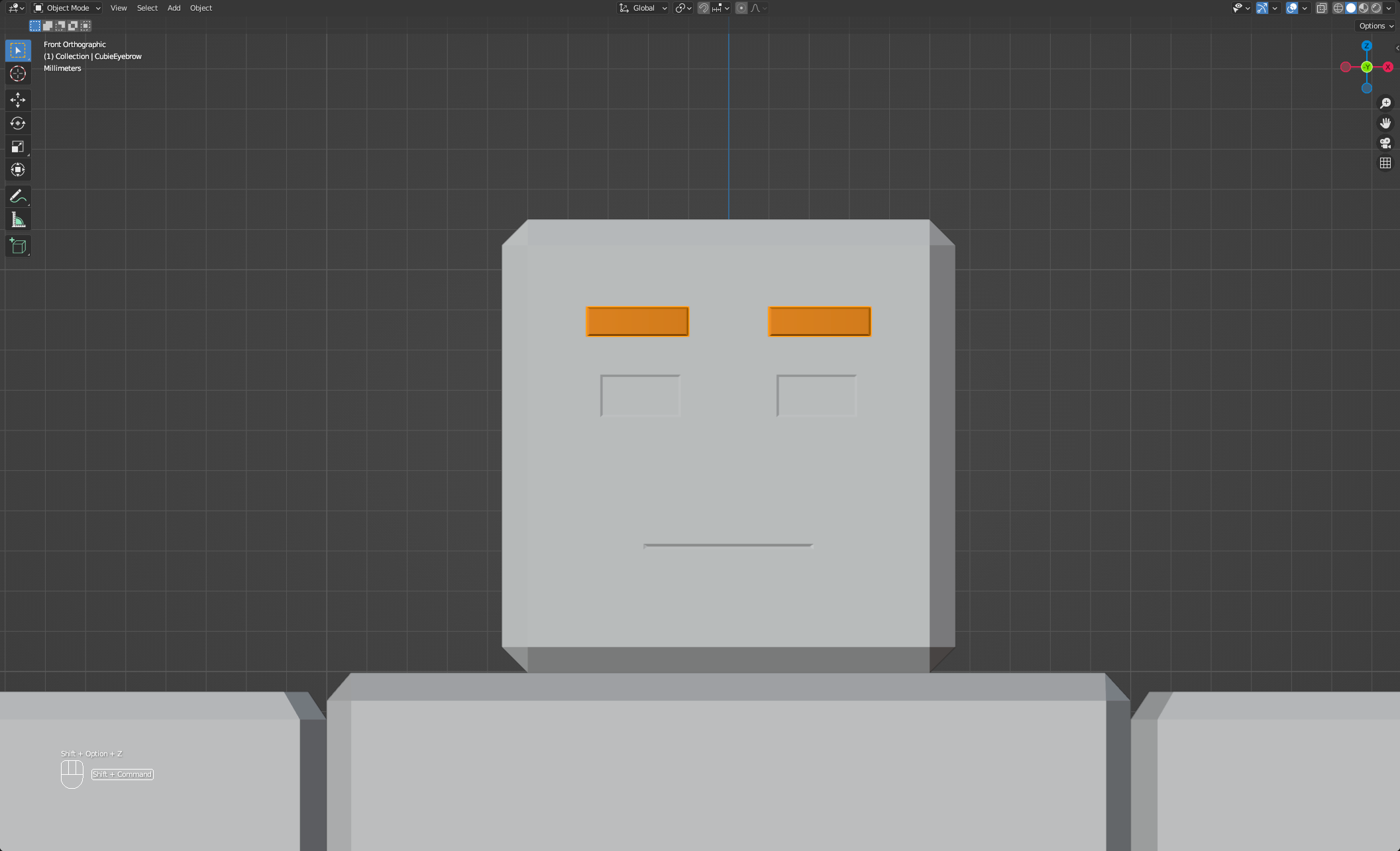
Aksesuar modelinizi içe aktarın, bu örnekte: CubieEyebrow_Geo.fbx.
- Gerekirse, aksesuar modelini yüze yeniden konumlandırın.
- Modelin yerleşimini doğrulamak için armature'yi geçici olarak gizleyebilirsiniz.

Ebeveyn armaturu
Ağ nesnesini karakterin armaturuna bağlamak için armature'yi ağ nesnesine ebeveynleyin. Armature'yi ebeveynlemek için:
- Nesne Modunda, Shift tuşunu basılı tutarak aksesuar modeline ve ardından herhangi bir karakter kemiğine tıklayın.
- Sağ tıklayarak Ebeveyn seçeneğini seçin, ardından Otomatik Ağırlıklarla seçin.
İsteğe bağlı skinleme
Birçok durumda, aksesuarınız için skinleme sürecini atlayabilir ve bunun yerine Roblox'un otomatik skinleme aktarımını kullanabilirsiniz. Modelleme yazılımınızda manuel skinleme uygulayabilir ve otomatik skinleme aktarımını daha sonra kullanmayı tercih edebilirsiniz. Otomatik skinleme aktarımı ile, nihai sonucun ve kalitenizin değişebileceğini unutmayın.
Eğer manuel olarak skinleme uygulamayı düşünmüyorsanız, doğrudan kafeslemeye devam edin.
Kafesleme
Yüz aksesuarları için kafesleme süreci, katmanlı giysi aksesuarları kafeslemesine benzer ve aynı modelleme ve kafesleme gereksinimlerini paylaşır. Riglemeden sonra, projenize bir tam vücut iç ve dış kafesini içe aktarın, kafesleri yeniden adlandırın ve dış kafesin vertexlerini, aksesuar modelini minimum boşlukla kaplayacak şekilde germek için uzatın.
Kaş aksesuarını kafeslemek için:
Blender'ın .fbx içe aktarıcısıyla Cubie-Cage-Only.fbx dosyasını içe aktarın. Bu, Cubie modeli için tek bir tam vücut iç ve dış kafes ağını içerir.

Kafesleri _InnerCage ve _OuterCage eki öncesinde "CubieEyebrow" ile başlayacak şekilde yeniden adlandırın.
Düzenleme moduna geçerek, dış kafesi minimum boşlukla aksesuarın üzerine uyacak şekilde uzatın. Dış kafes üzerindeki doğru vertexleri kolayca manipüle etmek için çeşitli malzeme ve görüntüleme seçeneklerini kullanın.

Eğer otomatik skinleme aktarımını kullanıyorsanız, otomatik skinleme aktarımının yalnızca aksesuarın belirli parçalarına uygulanmasını sağlamak için kafesin gereksiz bölümünü kaldırabilirsiniz. Daha fazla bilgi için Otomatik Skinleme Aktarımı - Karakter kafeslerini değiştirme başlığına bakınız.
Dışarı Aktarma
Aksesuar modelinizi Studio'da test etmek veya nihai dışa aktarıma hazırlanırken modelinizi dışa aktarın. Yüz aksesuarlarını dışa aktarırken, aşağıdaki yönergeleri dikkate alın:
- Nihai aksesuar modelinin, düzgün adlandırılmış ağ ve kafes nesneleri de dahil olmak üzere Studio'nun Modelleme Gereksinimlerini takip ettiğinden emin olun.
- Herhangi bir gereksiz veriyi, animasyon verisi veya ışık ve kamera nesnelerini dışa aktarmayın.
- PBR dokularını dışa aktarırken, doku yazılımınızdan doku görüntülerini dışa aktarırken doku modelleme gereksinimlerine uyun.
Dışa aktarmak için:
Sadece aksesuar ağı, armature nesnesi ve kafes ağları dışa aktarılacak şekilde, çalışma alanınızdaki diğer tüm nesneleri silin.
Hızla Geo ve Att adlı nesneleri filtreleyerek bunları hızlıca silebilirsiniz.
Studio'nun Blender için Dışa Aktarma Gereklilikleri belgesini izleyin ve dosyayı tercih ettiğiniz konuma kaydedin. Kaşın nihai dışa aktarımı .fbx olarak referans için mevcuttur.
Studio'da Test Etme
Dışa aktardığınız modelinizi Accessory olarak Studio'da kullanmak için, aksesuar nesnesini test etmek ve oluşturmak için Aksesuar Uyum Aracı kullanın. Bu aşamada, aksesuarı insansı bir karaktere takabilirsiniz. Karakterinizden aksesuar modelinize çalışma zamanında skinleme verilerini aktarmayı düşünüyorsanız, aksesuarınız için otomatik skinleme aktarımını etkinleştirebilirsiniz.