Panduan ini mencakup proses untuk menetapkan gambar tekstur di Blender atau Maya ke model 3D Anda agar dapat diimpor secara lancar ke dalam Studio. Proses impor mendukung baik tekstur dasar maupun tekstur PBR yang realistis, selama memenuhi spesifikasi tekstur Roblox.
Blender
Untuk menetapkan tekstur yang didukung Roblox ke model 3D Anda di Blender:
Di Outliner, pilih objek mesh Anda.
Di panel Properties, navigasikan ke tab Material.
Verifikasi bahwa objek Anda memiliki Material yang ditugaskan dengan Surface diatur pada Principled BSDF.
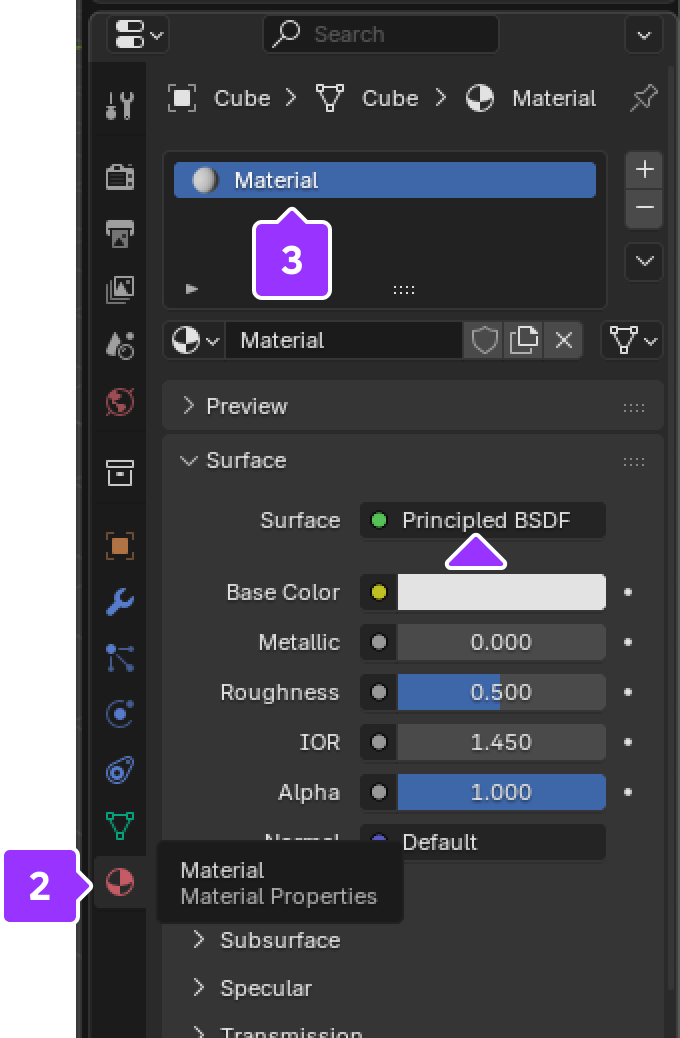
Jika tidak ada material yang ditetapkan, klik simbol + untuk menambahkan material.
Klik tombol New. Material Principled BSDF baru akan muncul.

Navigasikan ke tab Shading.
Dengan objek mesh Anda terpilih, periksa grafik node. Mungkin sudah ada node gambar tekstur yang terhubung ke node Principled BSDF.
Di area grafik node, tambahkan node gambar tekstur dengan klik kanan ⟩ Add ⟩ Texture ⟩ Image Texture.

Di node Gambar Tekstur baru, klik Open untuk membuka browser file dan masukkan tekstur kustom Anda.

Setelah menambahkan node gambar tekstur dan menetapkan file yang sesuai, seret soket Image Texture ke soket yang sesuai di node Principled BSDF:

- Tekstur dasar atau warna/albedo PBR: sambungkan Color ke Base Color.
- Tekstur metalik: sambungkan Color ke Metallic.
- Tekstur kekasaran: sambungkan Color ke Roughness.
- Gambar teksur normal perlu ditambahkan ke node NormalMap:
- Klik kanan di area editor grafik dan pilih Add ⟩ Vector ⟩ Normal Map.
- Sambungkan Color dari Image Texture ke Color NormalMap.
- Sambungkan Normal NormalMap ke soket Normal PrincipledBSDF.


Maya
Untuk menetapkan tekstur yang didukung Roblox ke model 3D Anda di Maya:
Di Status Line dekat bagian atas tata letak default, klik ikon Hypershade.

Di panel Create Window pada popup Hypershade, navigasikan ke Maya ⟩ Surface dan klik Standard Surface. Sebuah node permukaan akan muncul di editor node.

Jika menambahkan normal map, navigasikan ke Maya ⟩ Utilities dan klik Bump 2d. Sebuah node yang diperlukan untuk normal map akan muncul di editor node.

Seret dan lepas tekstur PBR Anda ke jaringan grafik.

Jika menambahkan normal map, pilih node Bump 2d, dan ubah ke Tangent Space Normals.

Pilih model Anda dan navigasikan ke material yang ingin Anda tetapkan. Klik kanan dan tahan di atas material tersebut lalu pilih Assign Material to Selection.


