Editor Animasi memungkinkan Anda untuk memindahkan dan memutar bagian tubuh karakter Anda seperti boneka aksi ke dalam pose unik di berbagai keyframe animasi. Studio kemudian secara otomatis membuat keyframe di antara pose-pose tersebut yang mengalir bersama sehingga karakter Anda tampak seolah-olah sedang bergerak.
Di bab ini, mari kita eksplor bagaimana cara membuka Editor Animasi, menyesuaikan pengaturan Anda untuk membantu dalam memposisikan karakter Anda, dan membuat animasi dengan dua pose unik yang diolah Studio sehingga terlihat seperti karakter sedang berenang di air.
Buka Editor Animasi
Editor Animasi adalah alat animasi utama di Studio. Meskipun memiliki banyak fungsionalitas, seperti pengambilan animasi dan alat kinematika terbalik, pelajaran ini berfokus pada alat dasarnya untuk membantu Anda mulai belajar bagaimana membuat animasi.
- Di bagian atas toolbar, pergi ke tab Avatar.
- Klik tombol Clip Editor. Editor Animasi akan tampil di bagian bawah Studio.
Persiapkan rig
Editor Animasi memerlukan rig, atau sosok yang bisa diposisikan, untuk membuat animasi karakter karena rig mencakup struktur internal yang Anda butuhkan untuk memindahkan dan memutar bagian tubuh ke dalam pose yang berbeda. Meskipun Anda dapat membuat rig Anda sendiri atau mengakses beberapa rig yang sudah dibangun sebelumnya melalui alat Rig Generator, pelajaran ini menyediakan rig yang terletak di atas pedestal dalam pengalaman.

Untuk mempersiapkan rig Anda:
Pilih rig Figure di atas pedestal. Nama bagian yang membentuk bagian tubuh rig akan ditampilkan di Editor Animasi.

Di toolbar, cari alat snapping dan pastikan Rotate dan Move tidak dicentang.

Menggunakan kontrol kamera, gerakkan kamera untuk mendapatkan tampilan yang baik dari bagian yang ingin Anda animasikan. Saat bergerak, tahan Shift untuk memperlambat gerakan kamera.
Tindakan Kontrol Gerak W A S D Putar Tahan tombol mouse kanan untuk memutar di sekitar objek yang dipilih. Zoom Gunakan roda gulir mouse Anda. Fokus Tekan F untuk fokus pada objek yang dipilih.


Buat pose pertama
Sekarang bahwa Editor Animasi sudah terbuka dan persiapan rig Anda sudah lengkap, saatnya untuk mulai memposisikan karakter Anda untuk pose pertama dari animasi Anda. Pelajaran ini berfokus pada animasi berenang, tetapi Anda dapat menyesuaikan pembelajaran untuk pose Anda sendiri. Tergantung pada animasi yang ingin Anda buat, pose pertama Anda mungkin sangat berbeda.


Untuk membuat pose pertama Anda untuk animasi berenang:
Kembali ke toolbar, pilih alat Rotate, lalu klik pada LeftUpperArm rig. Sekumpulan pegangan akan ditampilkan di sekitar bagian tubuh.

Klik dan seret pegangan untuk memutar lengan kiri rig, dan catat bagaimana setiap pegangan memutar lengan ke arah yang berbeda. Anda dapat membatalkan perubahan apa pun dengan menekan CtrlZ atau ⌘Z, tergantung pada komputer Anda.
Putar bagian tubuh yang berbeda hingga pose pertama Anda selesai. Pastikan untuk mengubah sudut kamera saat Anda bekerja sehingga Anda dapat melihat pose dari berbagai sudut pandang.

Duplikasi keyframe
Sebelum Anda memulai pose kedua Anda, mari kita luangkan waktu sejenak untuk menduplikasi pose pertama Anda di akhir animasi. Proses ini memastikan bahwa animasi Anda terulang dengan mulus saat diputar.
Untuk memindahkan pose pertama Anda ke akhir animasi, Anda perlu memindahkan scrubber yang menandai posisi keyframe saat ini ke akhir timeline. Timeline adalah garis bernomor di bagian atas Editor Animasi yang mewakili animasi Anda dalam detik.


Untuk menduplikasi keyframe pose pertama Anda ke akhir animasi:
Di Editor Animasi, klik diamond putih di bagian atas timeline. Diamond ini mewakili data rotasi semua bagian tubuh untuk pose pertama Anda di 0:00 pada timeline. Catat bahwa diamond putih akan ditampilkan dengan batas biru ketika Anda melakukan langkah ini dengan benar.
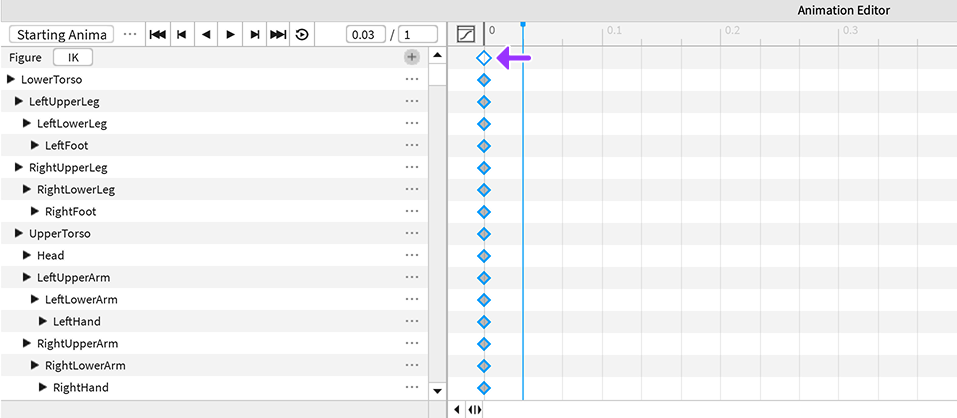
Salin pose pertama dengan menekan CtrlC atau ⌘C, tergantung pada komputer Anda.
Klik scrubber, lalu seret ke akhir animasi di 1:00 pada timeline.
Tempel pose pertama Anda di posisi timeline baru ini dengan menekan CtrlV atau ⌘V, tergantung pada komputer Anda. Sekumpulan diamond baru akan ditampilkan di keyframe akhir.

Untuk memutar animasi, klik ikon Loop. Animasi Anda sekarang akan terulang tanpa putus.



Buat pose kedua
Menggunakan proses yang sama seperti sebelumnya dalam pelajaran, saatnya untuk membuat pose kedua Anda! Setelah Anda merancang pose unik ini, Studio akan secara otomatis membuat keyframe di antara pose-pose tersebut yang mengalir bersama sehingga karakter Anda tampak seolah-olah sedang berenang.
Untuk membuat pose kedua Anda untuk animasi berenang:
Atur scrubber di tengah animasi. Anda dapat menyeret scrubber agar kira-kira berada di tengah timeline, atau Anda dapat mengatur secara manual ke 0.5 di penunjuk posisi di sebelah kiri timeline.
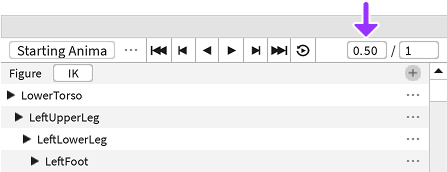
Dengan alat Rotate masih aktif, putar bagian tubuh yang berbeda hingga pose kedua Anda selesai. Ingat untuk mengubah sudut kamera saat Anda bekerja sehingga Anda dapat melihat pose dari berbagai sudut pandang.
Di Editor Animasi, klik tombol Play untuk menguji animasi Anda. Silakan lakukan penyesuaian pada salah satu pose Anda sampai terlihat seperti karakter sedang berenang dengan lancar di air.

Selamat! Anda telah memposisikan karakter Anda untuk animasi pertama Anda! Pelajaran selanjutnya menjelaskan cara menyimpan dan mengekspor animasi Anda sehingga Anda dapat menggunakannya dalam pengalaman.