Pemancar partikel menciptakan efek khusus dengan memancarkan gambar 2D, juga dikenal sebagai partikel, ke dalam dunia 3D. Dengan menyesuaikan cara partikel terlihat dan berperilaku saat mereka memancar ke lingkungan, Anda dapat membuat seni visual yang membuat pengalaman Anda terasa unik dan menarik bagi pemain potensial.
Untuk mendemonstrasikan, lihat template Mansion of Wonder yang menggunakan tiga gambar berikut untuk membuat seni VFX di berbagai area perjalanan karnaval:


Dengan menggunakan teknik yang sama persis, di bab ini, mari kita eksplorasi bagaimana menemukan pemancar partikel ledakan laser dan ledakan di perjalanan karnaval, lalu menyesuaikan propertinya sampai Anda mengubah partikel awal yang membosankan menjadi kreasi VFX Anda sendiri.
Temukan pemancar contoh
Template pelajaran ini menyediakan dua pemancar partikel dasar yang diinteraksikan pemain selama perjalanan karnaval:
- Satu untuk ledakan laser yang terbang di udara ketika pemain menembakkan blaster mereka.
- Satu lagi untuk ledakan saat ledakan laser mengenai musuh hantu atau slime.
Kedua pemancar partikel ini dimulai dengan partikel putih sederhana agar Anda dapat melihat progres Anda secara real-time saat Anda menyesuaikan tampilan visual dan perilakunya sepanjang bab ini.
Untuk menemukan pemancar partikel contoh:
Menggunakan kontrol kamera berikut, gerakkan kamera Anda untuk mendapatkan pandangan yang baik tentang dua stand pemancar partikel di dekat depan mansion. Pemancar partikel pertama yang akan Anda sesuaikan adalah pemancar partikel ledakan laser di sebelah kiri dengan kilauan putih.
Aksi Kontrol Gerakan W A S D Putar Tahan tombol klik kanan mouse untuk berputar di sekitar objek yang dipilih. Zoom Gunakan roda gulir mouse Anda. Fokus Tekan F untuk fokus pada objek yang dipilih. 
Temukan pemancar partikel ledakan laser.
- Di jendela Explorer, buka bilah pencarian, lalu ketik BlastParticles.
- Di hasil pencarian Anda, klik hasil pemancar partikel.


Sesuaikan ledakan laser
Setiap kali Anda memilih sesuatu di viewport 3D atau jendela Explorer, jendela Properties memperbarui untuk menampilkan semua properti yang dapat Anda sesuaikan secara langsung dalam antarmuka Studio. Misalnya, ketika Anda memilih pemancar partikel BlastParticles di bagian sebelumnya, jendela Properties diperbarui dengan semua properti untuk pemancar partikel spesifik tersebut.
Untuk memperkenalkan Anda pada kustomisasi properti, mari kita mulai dengan menyesuaikan warna dan gambar partikel ledakan laser. Saat Anda semakin nyaman dengan proses ini, Anda dapat bereksperimen dengan lebih banyak properti.
Warna
Properti Color dari pemancar partikel mewarnai tekstur setiap partikel ke warna tertentu atau gradasi warna dari waktu ia memancar hingga waktu ia memudar. Pelajaran ini fokus pada pengaturan partikel ke warna tertentu, tetapi Anda dapat mempelajari cara mengatur mereka ke gradasi di panduan Pemancar partikel setelah Anda menyelesaikan tutorial.
Untuk mewarnai partikel ledakan laser dengan warna baru:
Di jendela Properties, temukan properti Color, lalu klik dua kali kotak abu-abu muda di sebelah kanan. Jendela pop-up Colors akan muncul.
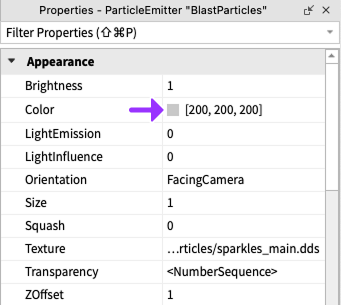
Di jendela Colors, pilih warna dan kemudian klik tombol OK. Misalnya, jika Anda mengatur properti Color ke 202, 210, 20, partikel Anda akan terlihat seperti gambar berikut.


Tekstur
Properti Texture dari pemancar partikel memberi tahu pemancar partikel gambar mana, juga disebut sebagai tekstur, yang akan dipancarkan ke lingkungan. Tekstur dapat berupa gambar 2D apa pun yang Anda inginkan, seperti simbol atau bahkan sesuatu yang telah Anda gambar. Misalnya, video berikut menunjukkan bagaimana mengubah tekstur pemancar partikel menciptakan efek yang sama sekali berbeda.
Untuk mengatur partikel ledakan laser ke tekstur baru:
Pilih salah satu gambar berikut untuk digunakan sebagai tekstur pemancar partikel, lalu salin nomor assetID di bawah gambar tersebut. Anda dapat kembali ke paket tekstur awal ini saat Anda siap untuk menyesuaikan ledakan.

rbxassetid://5860841663 
rbxassetid://5857851812 
rbxassetid://5857851618 
rbxassetid://6711256324 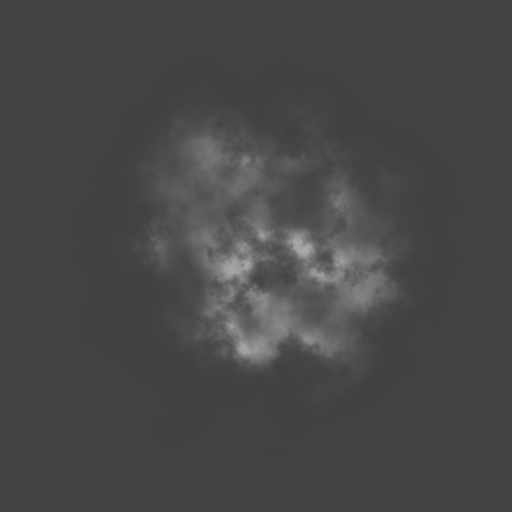
rbxassetid://5833235272 
rbxassetid://6772783963 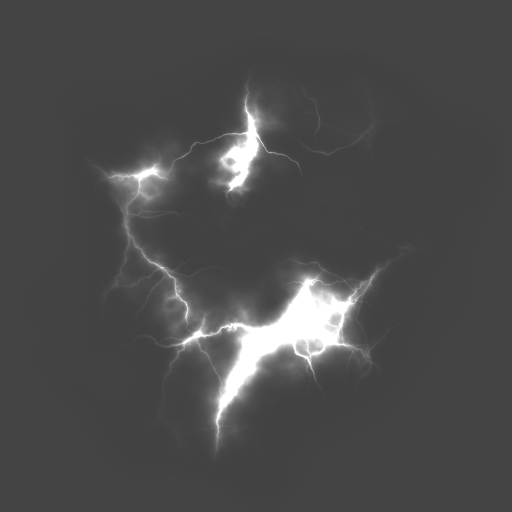
rbxassetid://5833323391 
rbxassetid://5857892330 
rbxassetid://5857892405 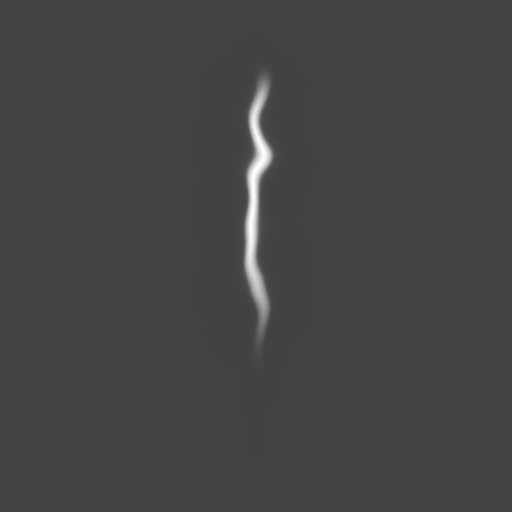
rbxassetid://5857931724 
rbxassetid://5857851618 
rbxassetid://5860841737 Di jendela Properties, temukan properti Texture, lalu klik untuk menyoroti teksnya.

Tempel assetID tekstur Anda dengan menekan CtrlV atau ⌘V, tergantung pada komputer Anda, lalu tekan Enter. Pemancar partikel Anda sekarang memancarkan partikel yang terlihat seperti tekstur Anda. Misalnya, jika Anda menggunakan tekstur 5833323391, partikel Anda akan terlihat seperti contoh di bawah ini.


Sesuaikan ledakan
Sekarang Anda memiliki seni VFX kustom untuk ledakan laser Anda, Anda dapat melanjutkan untuk menyesuaikan ledakan setiap kali ledakan laser mengenai slime jahat atau hantu menyeramkan. Untuk memverifikasi bahwa Anda sedang menyesuaikan properti ledakan dan bukan ledakan laser, pastikan Anda memilih pemancar partikel ledakan sehingga jendela Properties diperbarui dengan propertinya yang spesifik:
Di jendela Explorer, buka bilah pencarian, lalu ketik ExplosionParticles.
Di hasil pencarian Anda, klik hasil pemancar partikel.


Ukuran
Properti Size dari pemancar partikel mengubah ukuran tekstur setiap partikel ke ukuran tertentu atau ukuran yang berubah dari waktu ia memancar hingga waktu ia memudar. Pelajaran ini fokus pada pengaturan partikel ke ukuran tertentu, tetapi Anda dapat mempelajari lebih lanjut tentang cara mengatur mereka ke ukuran yang berubah di panduan Pemancar partikel setelah Anda menyelesaikan tutorial.
Untuk mengatur partikel ledakan ke ukuran baru:
Di jendela Properties, temukan properti Size.
Untuk hasil terbaik, atur Size ke angka antara 1 dan 10.
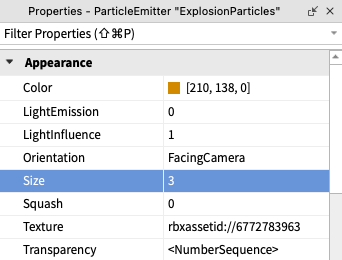

Ketika datang ke partikel, tidak ada "satu ukuran untuk semua"; tekstur partikel yang berbeda terlihat lebih baik pada ukuran yang berbeda. Untuk mendemonstrasikan, lihat video berikut untuk melihat bagaimana tekstur bintang berubah saat nilai Size meningkat.
Kecepatan
Properti Speed dari pemancar partikel mengubah laju pada saat partikel dipancarkan dari pemancar partikel. Dengan kata lain, Anda dapat mengubah properti ini untuk memastikan bahwa partikel baik memancar dengan cepat atau perlahan.
Untuk mengatur partikel ledakan ke kecepatan baru:
Di jendela Properties, temukan properti Speed, lalu atur ke angka antara 10 (lambat) dan 100 (cepat).
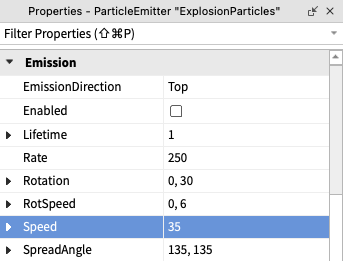
Menggunakan pembelajaran Anda dari bab sebelumnya, lakukan pengujian pengalaman untuk melihat partikel Anda beraksi. Jika ada yang tidak terlihat benar, Anda dapat kembali dan membuat perubahan pada desain Anda.

Properti tambahan
Seni VFX ledakan laser dan ledakan Anda hampir selesai! Meskipun Anda telah menyesuaikan beberapa properti pemancar partikel, masih banyak lagi yang bisa Anda modifikasi untuk mempersonalisasi karya Anda. Bagian berikut menyoroti beberapa, tetapi jangan ragu untuk bereksperimen dengan yang tidak terdaftar di sini.
LightEmission
Properti LightEmission membuat partikel bersinar. Nilai yang lebih tinggi dari properti ini dapat membuat partikel bersinar bahkan dalam lingkungan dengan pencahayaan rendah.


RotSpeed
Properti RotSpeed membuat partikel berputar seiring waktu. Untuk mendemonstrasikan bagaimana ini bekerja, lihat video berikut untuk melihat bagaimana tekstur garis lurus partikel berubah rotasi saat properti RotSpeed meningkat.
Lifetime
Properti Lifetime mengubah berapa lama dalam detik partikel terlihat setelah mereka dipancarkan dari pemancar partikel. Bergantung pada seni VFX Anda, Anda mungkin ingin partikel Anda hanya terlihat untuk sesaat (0.5 detik), atau agar mereka bertahan di udara (2 detik).
Angka acak
Mengacak properti dapat membuat partikel terasa kurang repetitif. Anda dapat menambahkan pengacakan pada beberapa properti pemancar partikel, seperti Lifetime dan RotSpeed, dengan menambahkan rentang nilai minimum dan maksimum untuk properti tersebut.
Untuk mengacak angka:
Klik panah kecil di sebelah nama properti. Properti akan meluas.
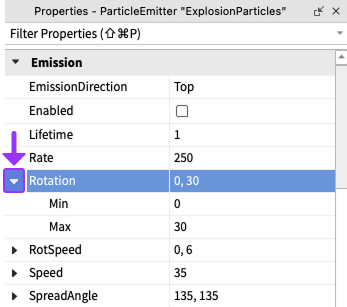
Atur Min ke nilai minimum yang Anda inginkan agar partikel Anda memiliki.
Atur Max ke nilai maksimum yang Anda inginkan agar partikel Anda memiliki.

Dengan pengetahuan baru Anda tentang pemancar partikel, luangkan waktu untuk meningkatkan seni VFX Anda. Ketika Anda siap, lanjutkan ke bagian berikutnya untuk mempelajari lebih lanjut tentang pengujian pengalaman dan cara menyimpan karya Anda di Roblox.