パーティクルエミッターは、2D画像(パーティクルとも呼ばれる)を3D空間に放出することで特殊効果を作成します。パーティクルの見た目と挙動をカスタマイズすることで、プレイヤーにとってユニークで魅力的な体験を提供するビジュアルアートを作成できます。
具体例として、Mansion of Wonderテンプレートは、カーニバルライドの異なるエリアでVFXアートを作成するために次の3つの画像を使用しています:


この章では、同じ技術を使用して、カーニバルライドのレーザーブラストと爆発のパーティクルエミッターを見つけ、それらのプロパティをカスタマイズして、無味乾燥な開始パーティクルを自分のVFX作品に変身させる方法を探ります。
サンプルエミッターを見つける
このレッスンのテンプレートは、プレイヤーがカーニバルライド中に対話する2つの基本的なパーティクルエミッターを提供します。
- プレイヤーがブラスターを撃ったときに空中を飛ぶレーザーブラスト用。
- レーザーブラストがゴーストやスライムの敵に当たったときの爆発用。
どちらのパーティクルエミッターもシンプルな白いパーティクルから始まるため、この章全体で視覚的な外観と挙動をカスタマイズする際に進行状況をリアルタイムで確認できます。
サンプルパーティクルエミッターを見つけるには:
次のカメラコントロールを使用して、マンションの前近くにある2つのパーティクルエミッターのスタンドを良く見るためにカメラを移動させてください。最初にカスタマイズするパーティクルエミッターは、白いスパークルが表示される左側のレーザーブラストパーティクルエミッターです。
アクション コントロール 移動 W A S D 回転 選択したオブジェクトの周りを回転するには右のマウスボタンを押し続けます。 ズーム マウスのスクロールホイールを使用します。 フォーカス Fを押して選択したオブジェクトにフォーカスします。 
レーザーブラストパーティクルエミッターを見つけます。
- Explorerウィンドウで、検索バーに移動し、BlastParticlesと入力します。
- 検索結果で、パーティクルエミッターの結果をクリックします。


レーザーブラストをカスタマイズする
3DビューポートやExplorerウィンドウで何かを選択するたびに、Propertiesウィンドウが更新され、スタジオのインターフェース内で直接カスタマイズ可能なすべてのプロパティが表示されます。たとえば、前のセクションでBlastParticlesパーティクルエミッターを選択したとき、Propertiesウィンドウが特定のパーティクルエミッターのすべてのプロパティで更新されました。
プロパティのカスタマイズを紹介するために、まずレーザーブラストのパーティクルの色と画像をカスタマイズします。このプロセスに慣れてきたら、さらに多くのプロパティを試すことができます。
色
パーティクルエミッターのColorプロパティは、各パーティクルのテクスチャに特定の色合いや、放出からフェードするまでの色のグラデーションを適用します。このレッスンでは、パーティクルを特定の色合いに設定することに焦点を当てていますが、グラデーションに設定する方法については、Particle emittersガイドでチュートリアルが終了した後に学ぶことができます。
レーザーブラストパーティクルに新しい色を適用するには:
Propertiesウィンドウで、Colorプロパティを見つけて、その右側の薄灰色のボックスをダブルクリックします。ポップアップのColorsウィンドウが表示されます。
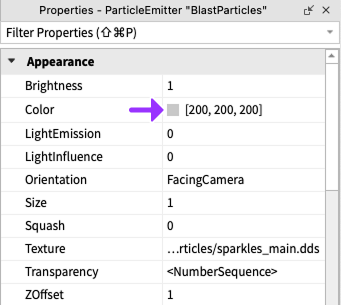
Colorsウィンドウで色を選択し、OKボタンをクリックします。たとえば、Colorプロパティを202, 210, 20に設定すると、あなたのパーティクルは以下の画像のように見えます。


テクスチャ
パーティクルエミッターのTextureプロパティは、パーティクルエミッターが環境に放出する画像(テクスチャとも呼ばれる)を指示します。テクスチャはシンボルのようなものであったり、自分が描いたものであったりする任意の2D画像を使用できます。たとえば、次のビデオでは、パーティクルエミッターのテクスチャを変更するとまったく異なる効果が生まれることが示されています。
レーザーブラストパーティクルを新しいテクスチャに設定するには:
次のいずれかの画像をパーティクルエミッターのテクスチャとして使用するために選択し、画像の下にあるassetID番号をコピーします。爆発をカスタマイズする準備ができたら、このテクスチャのスタートパックに戻ることができます。
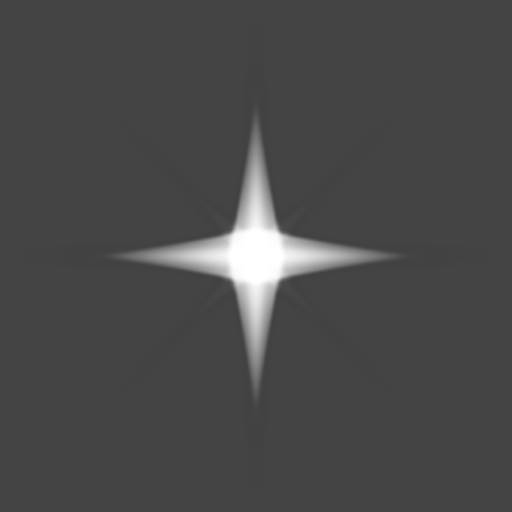
rbxassetid://5860841663 
rbxassetid://5857851812 
rbxassetid://5857851618 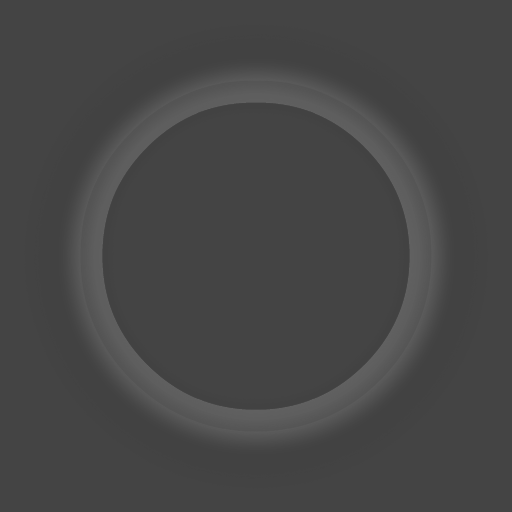
rbxassetid://6711256324 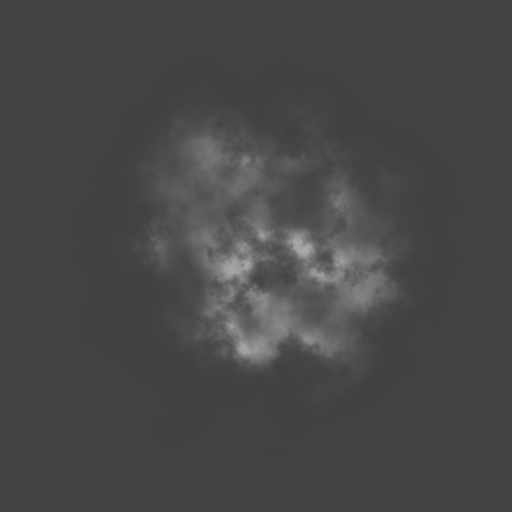
rbxassetid://5833235272 
rbxassetid://6772783963 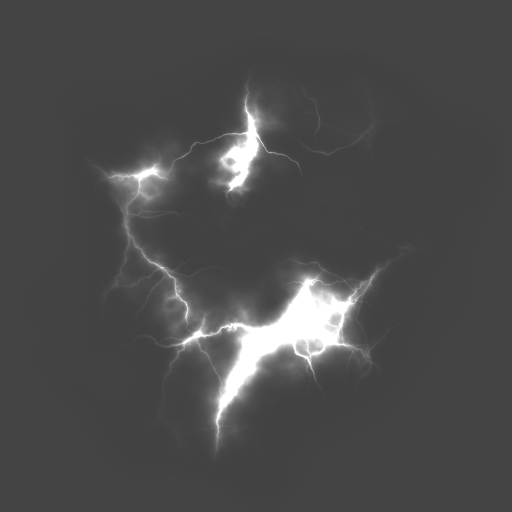
rbxassetid://5833323391 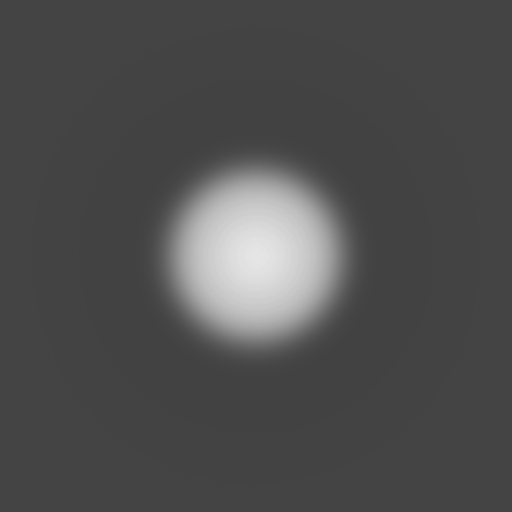
rbxassetid://5857892330 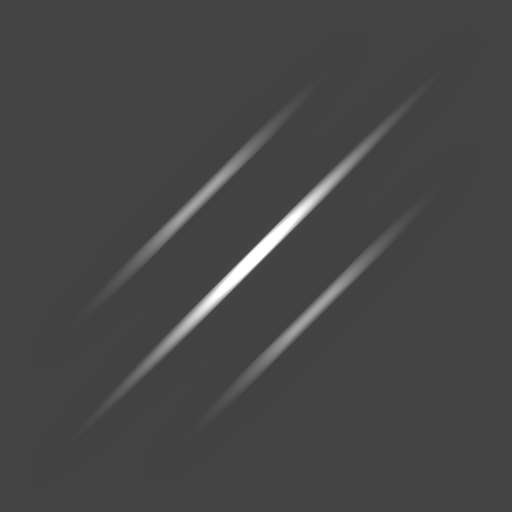
rbxassetid://5857892405 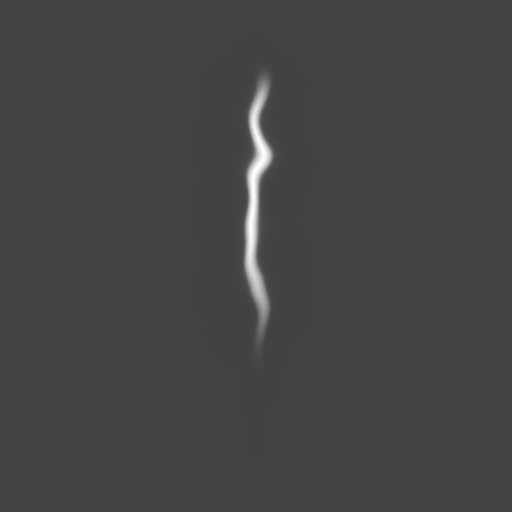
rbxassetid://5857931724 
rbxassetid://5857851618 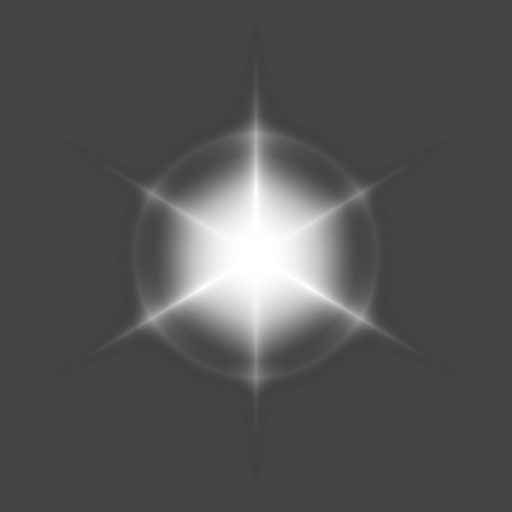
rbxassetid://5860841737 Propertiesウィンドウで、Textureプロパティを見つけて、それをクリックしてテキストをハイライトします。

テクスチャのassetIDをCtrlVまたは⌘Vを押して貼り付けて、Enterを押します。これで、パーティクルエミッターは指定したテクスチャのように見えるパーティクルを放出します。たとえば、5833323391のテクスチャを使用した場合、パーティクルは以下の例のように見えます。


爆発をカスタマイズする
レーザーブラスト用のカスタムVFXアートができたので、次はレーザーブラストが悪意あるスライムや恐ろしいゴーストに当たったときの爆発をカスタマイズします。爆発のプロパティをカスタマイズしていることを確認するためには、爆発パーティクルエミッターを選択してPropertiesウィンドウが特定のプロパティで更新されることを確認してください:
Explorerウィンドウで、検索バーに移動し、ExplosionParticlesと入力します。
検索結果で、パーティクルエミッターの結果をクリックします。


サイズ
パーティクルエミッターのSizeプロパティは、各パーティクルのテクスチャのサイズを特定のサイズまたは放出からフェードするまでのサイズに変更します。このレッスンでは、パーティクルを特定のサイズに設定することに焦点を当てていますが、サイズを変化させる方法については、Particle emittersガイドでチュートリアル終了後に学べます。
爆発パーティクルの新しいサイズを設定するには:
Propertiesウィンドウで、Sizeプロパティを見つけます。
最良の結果を得るために、Sizeを1と10の間の数値に設定します。
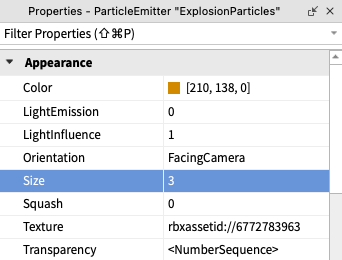

パーティクルに関しては、「すべてに合わせた一つのサイズ」は存在しません。異なるパーティクルテクスチャは様々なサイズでより良く見えます。変化を示すために、次のビデオを確認して、Size値が増加するにつれてスターテクスチャがどのように変化するかを見てみましょう。
スピード
パーティクルエミッターのSpeedプロパティは、パーティクルがパーティクルエミッターから放出される速度を変更します。言い換えれば、このプロパティを変更することで、パーティクルが急速に弾け出るか、ゆっくり出てくるかを調整できます。
爆発パーティクルの新しいスピードを設定するには:
Propertiesウィンドウで、Speedプロパティを見つけて、10(遅い)と100(速い)の間の数値に設定します。
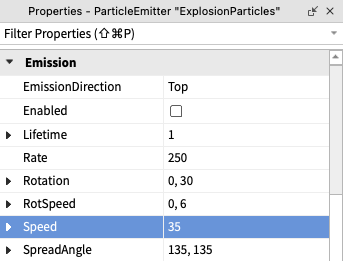
前の章からの学びを使って、体験をプレイテストしてパーティクルの動作を確認します。何かがうまくいかない場合は、設計に戻って変更を加えることができます。

追加プロパティ
あなたのレーザーブラストと爆発のVFXアートはほぼ完成です!いくつかのパーティクルエミッターのプロパティをカスタマイズしましたが、あなたの作品をパーソナライズするためにさらに多くを変更することができます。以下のセクションではいくつかをハイライトしますが、ここに記載されていないプロパティも実験することをお勧めします。
光の発光
LightEmissionプロパティは、パーティクルを光らせます。このプロパティの値が高いほど、暗い環境でもパーティクルが光り輝くことができます。


回転速度
RotSpeedプロパティは、時間の経過とともにパーティクルが回転します。これがどのように機能するかを示すために、次のビデオを確認して、パーティクルの直線テクスチャがRotSpeedプロパティの値が増加するにつれてどのように回転するかを見てみましょう。
寿命
Lifetimeプロパティは、パーティクルがパーティクルエミッターから放出された後、何秒間可視であるかを変更します。あなたのVFXアートによっては、パーティクルがほんの一瞬(0.5秒)で消えてしまうようにしたいか、空中に留まるようにしたいか(2秒)になります。
ランダム化された数値
プロパティをランダム化することで、パーティクルがより独創的に感じられます。LifetimeやRotSpeedなどのいくつかのパーティクルエミッターのプロパティに最小値と最大値の範囲を設定することで、ランダム化を追加できます。
数値をランダム化するには:
プロパティ名の横にある小さな矢印をクリックします。プロパティが展開されます。
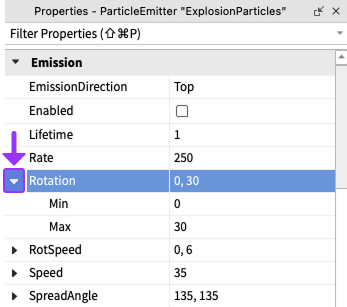
Minをパーティクルが持つ最小値に設定します。
Maxをパーティクルが持つ最大値に設定します。

パーティクルエミッターに関する新しい知識を活かして、あなたのVFXアートを改善するための時間を取ってください。準備ができたら、次のセクションに進み、プレイテストとあなたの作品をRobloxに保存する方法について学んでください。