ตัวสร้างอนุภาค สร้างเอฟเฟกต์พิเศษโดยการปล่อยภาพ 2D ซึ่งเรียกว่าซากุระเข้าสู่โลก 3D โดยการปรับแต่งรูปลักษณ์และการกระทำของอนุภาคขณะที่มันปล่อยเข้าสู่สภาพแวดล้อม คุณสามารถสร้างศิลปะภาพที่ทำให้ประสบการณ์ของคุณรู้สึกเป็นเอกลักษณ์และดึงดูดผู้เล่นที่มีศักยภาพ
เพื่อแสดงให้เห็น ให้ดูที่ Mansion of Wonder ซึ่งใช้ภาพสามภาพต่อไปนี้เพื่อสร้างศิลปะ VFX ในพื้นที่ต่างๆ ของการนั่งรถในงานรื่นเริง:


ด้วยเทคนิคเดียวกันนี้ ในบทนี้ เราจะสำรวจวิธีการหาตัวสร้างอนุภาคที่เกี่ยวข้องกับการระเบิดเลเซอร์และการระเบิดจากการนั่งรถในงานรื่นเริง จากนั้นปรับแต่งคุณสมบัติของพวกมันจนกว่าคุณจะสามารถเปลี่ยนอนุภาคที่เริ่มต้นธรรมดาให้กลายเป็นการสร้าง VFX ของคุณเอง
หาตัวสร้างอนุภาคตัวอย่าง
เทมเพลตของบทเรียนนี้มีตัวสร้างอนุภาคพื้นฐานสองตัวที่ผู้เล่นมีปฏิสัมพันธ์ระหว่างการนั่งรถในงานรื่นเริง:
- หนึ่งสำหรับ การยิงเลเซอร์ ที่บินผ่านอากาศเมื่อผู้เล่นยิงปืนพกของพวกเขา
- อีกหนึ่งสำหรับ การระเบิด เมื่อการยิงเลเซอร์กระทบศัตรูที่เป็นผีหรือสไลม์
ทั้งสองตัวสร้างอนุภาคเริ่มต้นด้วยอนุภาคสีขาวง่ายๆ เพื่อให้คุณเห็นความก้าวหน้าของคุณในเวลาจริงขณะที่คุณปรับแต่งลักษณะและพฤติกรรมในบทนี้
ในการหาตัวสร้างอนุภาคตัวอย่าง:
ใช้การควบคุมกล้องต่อไปนี้ เพื่อเคลื่อนกล้องของคุณเพื่อให้เห็นตัวสร้างอนุภาคสองตัวที่ตั้งอยู่ใกล้ด้านหน้าของวิลล่า ตัวสร้างอนุภาคแรกที่คุณจะปรับแต่งคือ ตัวสร้างอนุภาคการยิงเลเซอร์ด้านซ้ายที่มีกระดาษแวววาวสีขาว
การกระทำ การควบคุม เคลื่อนที่ W A S D หมุน กดปุ่มเมาส์ขวาเพื่อหมุนไปรอบๆ วัตถุที่เลือก ซูม ใช้ล้อเลื่อนของเมาส์ของคุณ โฟกัส กด F เพื่อโฟกัสไปยังวัตถุที่เลือก 
ค้นหาตัวสร้างอนุภาคการยิงเลเซอร์
- ในหน้าต่าง Explorer ไปที่แถบค้นหา แล้วพิมพ์ BlastParticles
- ในผลลัพธ์การค้นหาของคุณ ให้คลิกผลการสร้างอนุภาค


ปรับแต่งการยิงเลเซอร์
เมื่อใดก็ตามที่คุณเลือกบางสิ่งในมุมมอง 3D หรือหน้าต่าง Explorer หน้าต่าง Properties จะอัปเดตเพื่อแสดงคุณสมบัติทั้งหมดที่คุณสามารถปรับแต่งได้โดยตรงภายในอินเทอร์เฟซของ Studio สำหรับตัวอย่างเมื่อคุณเลือกตัวสร้างอนุภาค BlastParticles ในส่วนก่อนหน้า หน้าต่าง Properties จะถูกอัปเดตด้วยคุณสมบัติทั้งหมดสำหรับตัวสร้างอนุภาคเฉพาะนั้น
เพื่อแนะนำคุณในการปรับแต่งคุณสมบัติ มาทำการปรับแต่งสีและรูปภาพของอนุภาคการยิงเลเซอร์กัน เมื่อคุณเริ่มรู้สึกสะดวกสบายกับกระบวนการนี้ คุณสามารถทดลองกับคุณสมบัติอื่นๆ ได้มากขึ้น
สี
คุณสมบัติ Color ของตัวสร้างอนุภาคจะทำให้เนื้อสัมผัสของแต่ละอนุภาคมีสีที่แน่นอนหรือลักษณะสีจากช่วงเวลาที่ปล่อยไปจนถึงเวลาที่จางลง บทเรียนนี้จะมุ่งเน้นไปที่การตั้งค่าสำหรับอนุภาคให้มีสีเฉพาะ แต่คุณสามารถเรียนรู้เพิ่มเติมเกี่ยวกับการตั้งค่าสำหรับสีที่เปลี่ยนแปลงได้ในคู่มือ ตัวสร้างอนุภาค หลังจากที่คุณเสร็จสิ้นการสอนนี้
เพื่อตั้งสีให้อนุภาคการยิงเลเซอร์ด้วยสีใหม่:
ในหน้าต่าง Properties ให้ค้นหาคุณสมบัติ Color จากนั้นดับเบิลคลิกที่กล่องสีเทาอ่อนที่อยู่ขวามือของมัน หน้าต่างป๊อปอัพ Colors จะแสดงขึ้น
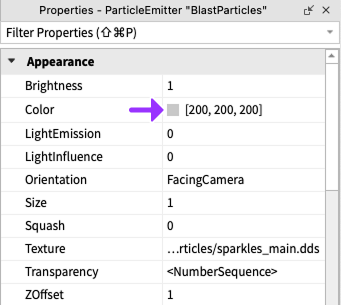
ในหน้าต่าง Colors ให้เลือกสีแล้วคลิกปุ่ม OK ตัวอย่างเช่น หากคุณตั้งค่าคุณสมบัติ Color เป็น 202, 210, 20 อนุภาคของคุณจะมีลักษณะเหมือนภาพต่อไปนี้


เนื้อสัมผัส
คุณสมบัติ Texture ของตัวสร้างอนุภาคบอกตัวสร้างอนุภาคว่าภาพใดจะปล่อย ซึ่งเรียกว่า textures เข้าสู่สภาพแวดล้อมได้ เนื้อสัมผัสสามารถเป็นภาพ 2D ใดๆ ที่คุณต้องการ เช่น สัญลักษณ์หรือแม้แต่สิ่งที่คุณวาดเอง ตัวอย่างเช่น วิดีโอต่อไปนี้จะแสดงให้เห็นว่าการเปลี่ยนเนื้อสัมผัสของตัวสร้างอนุภาคจะสร้างเอฟเฟกต์ที่แตกต่างกันอย่างสิ้นเชิง
เพื่อตั้งค่าอนุภาคการยิงเลเซอร์ให้มีเนื้อสัมผัสใหม่:
เลือกรูปภาพใดรูปภาพหนึ่งต่อไปนี้เพื่อใช้เป็นเนื้อสัมผัสของตัวสร้างอนุภาค จากนั้นคัดลอกหมายเลข assetID ที่อยู่ใต้ภาพ คุณสามารถกลับมาที่ชุดพื้นฐานนี้เมื่อคุณพร้อมที่จะปรับแต่งการระเบิด
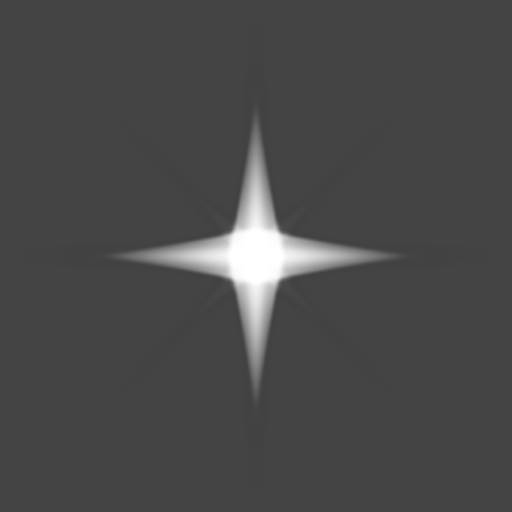
rbxassetid://5860841663 
rbxassetid://5857851812 
rbxassetid://5857851618 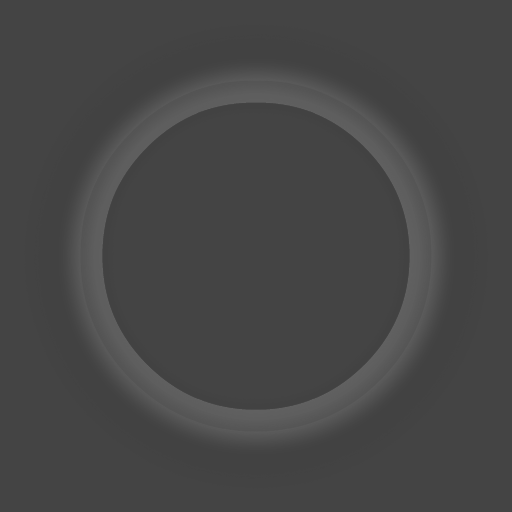
rbxassetid://6711256324 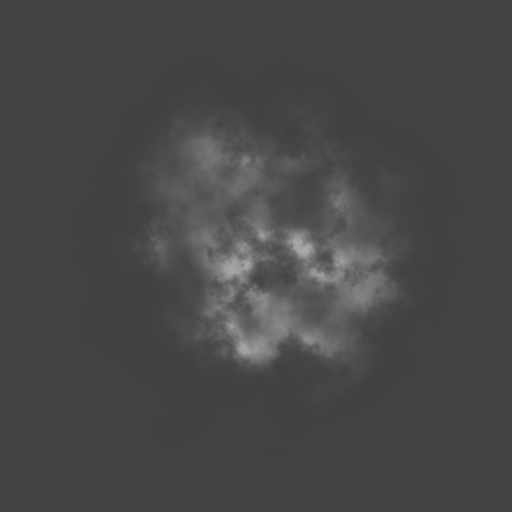
rbxassetid://5833235272 
rbxassetid://6772783963 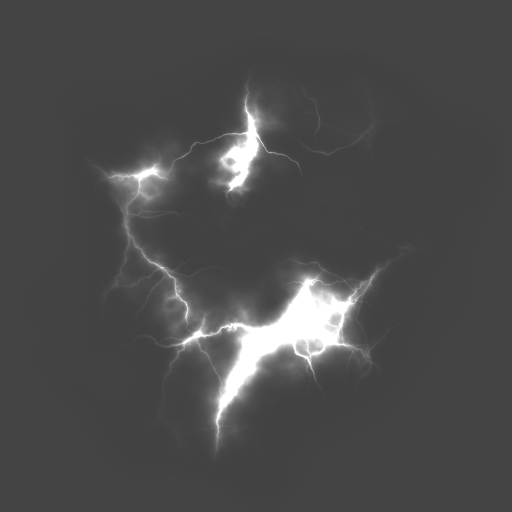
rbxassetid://5833323391 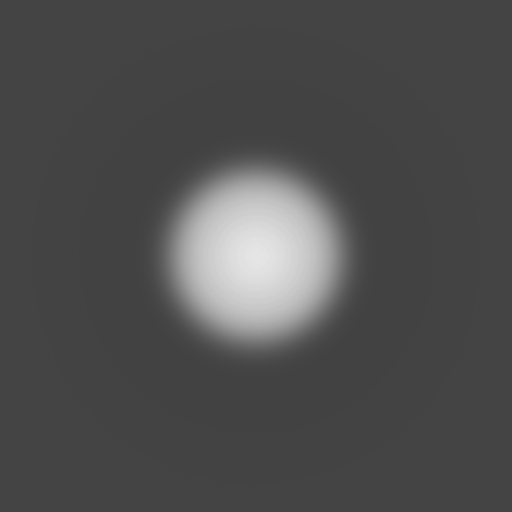
rbxassetid://5857892330 
rbxassetid://5857892405 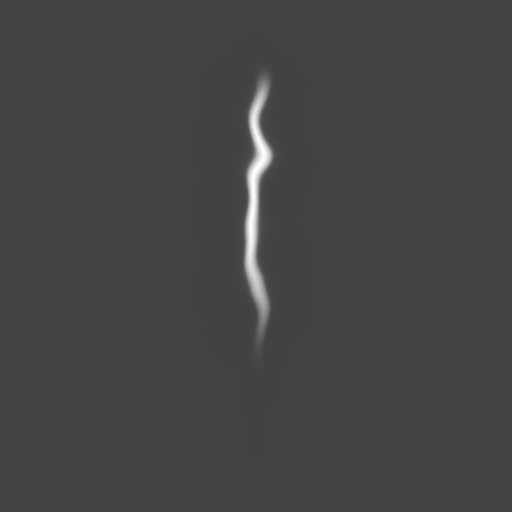
rbxassetid://5857931724 
rbxassetid://5857851618 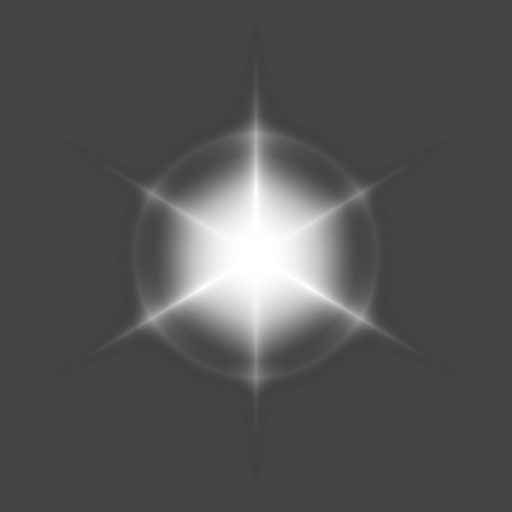
rbxassetid://5860841737 ในหน้าต่าง Properties ให้ค้นหาคุณสมบัติ Texture จากนั้นคลิกที่มันเพื่อไฮไลต์ข้อความ

วาง assetID ของเนื้อสัมผัสของคุณโดยกด CtrlV หรือ ⌘V ขึ้นอยู่กับคอมพิวเตอร์ของคุณ จากนั้นกด Enter ตัวสร้างอนุภาคของคุณจะปล่อยอนุภาคที่มีลักษณะเหมือนเนื้อสัมผัสของคุณ ตัวอย่างเช่น หากคุณใช้เนื้อสัมผัส 5833323391 อนุภาคของคุณจะมีลักษณะเหมือนตัวอย่างด้านล่าง


ปรับแต่งการระเบิด
ตอนนี้คุณมีศิลปะ VFX ที่กำหนดเองสำหรับการยิงเลเซอร์ของคุณ คุณสามารถดำเนินการต่อในการปรับแต่งการระเบิดเมื่อใดก็ตามที่การยิงเลเซอร์กระทบกับสไลม์หรือผีที่น่ากลัว เพื่อให้แน่ใจว่าคุณกำลังปรับแต่งคุณสมบัติการระเบิดแทนที่จะเป็นการยิงเลเซอร์ ให้แน่ใจว่าคุณเลือกตัวสร้างอนุภาคการระเบิดเพื่อให้หน้าต่าง Properties อัปเดตด้วยคุณสมบัติที่เฉพาะเจาะจงของมัน:
ในหน้าต่าง Explorer ไปที่แถบค้นหาแล้วพิมพ์ ExplosionParticles
ในผลลัพธ์การค้นหาของคุณ ให้คลิกผลการสร้างอนุภาค


ขนาด
คุณสมบัติ Size ของตัวสร้างอนุภาคจะเปลี่ยนขนาดของเนื้อสัมผัสของแต่ละอนุภาคให้มีขนาดที่เฉพาะเจาะจงหรือขนาดที่เปลี่ยนแปลงจากช่วงเวลาที่ปล่อยไปจนถึงเวลาที่จางลง บทเรียนนี้จะมุ่งเน้นไปที่การตั้งอนุภาคให้มีขนาดเฉพาะ แต่คุณสามารถเรียนรู้เพิ่มเติมเกี่ยวกับวิธีการตั้งค่าให้มีขนาดเปลี่ยนแปลงได้ในคู่มือ ตัวสร้างอนุภาค หลังจากที่คุณเสร็จสิ้นการสอนนี้
เพื่อตั้งค่าอนุภาคการระเบิดให้มีขนาดใหม่:
ในหน้าต่าง Properties ให้ค้นหาคุณสมบัติ Size
สำหรับผลลัพธ์ที่ดีที่สุด ให้ตั้ง Size เป็นหมายเลขระหว่าง 1 ถึง 10
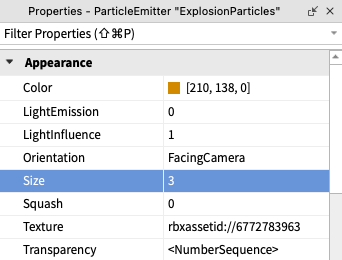

เมื่อพูดถึงอนุภาค ไม่มีขนาด "หนึ่งขนาดเหมาะกับทุกคน"; เนื้อสัมผัสของอนุภาคที่แตกต่างกันดูดีกว่าที่ขนาดต่างกัน นี่คือตัวอย่าง เพื่อแสดงให้เห็นว่าวิดีโอต่อไปนี้แสดงให้เห็นว่าเนื้อสัมผัสดาวจะเปลี่ยนไปอย่างไรเมื่อค่า Size เพิ่มขึ้น
ความเร็ว
คุณสมบัติ Speed ของตัวสร้างอนุภาคจะเปลี่ยนอัตราที่อนุภาคปล่อยออกมาจากตัวสร้างอนุภาค กล่าวคือ คุณสามารถเปลี่ยนคุณสมบัตินี้เพื่อให้แน่ใจว่าอนุภาคนั้นปล่อยออกมาอย่างรวดเร็วหรือค่อยๆ
เพื่อตั้งค่าอนุภาคการระเบิดให้มีความเร็วใหม่:
ในหน้าต่าง Properties ให้ค้นหาคุณสมบัติ Speed จากนั้นตั้งค่าเป็นหมายเลขระหว่าง 10 (ช้า) ถึง 100 (เร็ว)
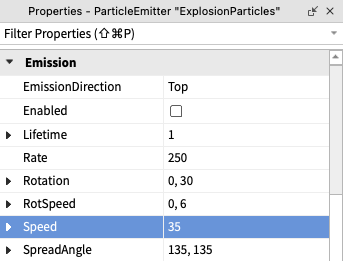
โดยใช้ความรู้ที่คุณได้เรียนรู้จากบทก่อนหน้า ให้ลองทดสอบประสบการณ์เพื่อดูอนุภาคของคุณในงาน หากมีอะไรบางอย่างดูไม่ถูกต้อง คุณสามารถกลับไปทำการเปลี่ยนแปลงในการออกแบบของคุณได้

คุณสมบัติเพิ่มเติม
ศิลปะ VFX ของการยิงเลเซอร์และการระเบิดของคุณเกือบจะเสร็จสมบูรณ์! ในขณะที่คุณได้ปรับแต่งคุณสมบัติของตัวสร้างอนุภาคบางอย่างแล้ว ยังมีอีกมากมายที่คุณสามารถปรับแต่งได้เพื่อทำให้ผลงานของคุณเป็นเอกลักษณ์ ส่วนต่อไปนี้เน้นคุณสมบัติไม่กี่อย่าง แต่คุณสามารถทดลองกับคุณสมบัติใดๆ ที่ไม่ได้ระบุที่นี่ได้เช่นกัน
การปล่อยแสง
คุณสมบัติ LightEmission ทำให้อนุภาคมีแสงสว่าง ค่าที่สูงขึ้นของคุณสมบัตินี้สามารถทำให้อนุภาคสว่างแม้ในสภาพแวดล้อมที่มีแสงน้อย


ความเร็วในการหมุน
คุณสมบัติ RotSpeed ทำให้อนุภาคหมุนไปตามเวลา เพื่อแสดงให้เห็นว่านี่ทำงานอย่างไร ให้ดูวิดีโอต่อไปนี้เพื่อดูว่าเนื้อสัมผัสของอนุภาคที่เป็นเส้นตรงเปลี่ยนการหมุนเมื่อคุณสมบัติ RotSpeed เพิ่มขึ้น
อายุ
คุณสมบัติ Lifetime เปลี่ยนเวลาที่อนุภาคมองเห็นได้ในวินาทีเมื่อปล่อยจากตัวสร้างอนุภาค ขึ้นอยู่กับงานศิลป์ VFX ของคุณ คุณอาจต้องการให้อนุภาคของคุณมองเห็นได้เพียงชั่วขณะ (0.5 วินาที) หรือให้มันอยู่ในอากาศ (2 วินาที)
ตัวเลขแบบสุ่ม
การสุ่มคุณสมบัติสามารถทำให้อนุภาครู้สึกไม่ซ้ำซากจำเจ คุณสามารถเพิ่มความสุ่มให้กับคุณสมบัติตัวสร้างอนุภาคบางตัว เช่น Lifetime และ RotSpeed โดยการเพิ่มช่วงค่าต่ำสุดและสูงสุดสำหรับคุณสมัตินั้น
เพื่อตัวเลขสุ่ม:
คลิกที่ลูกศรเล็กๆ ข้างชื่อคุณสมบัติ คุณสมบัตินั้นจะขยายออก
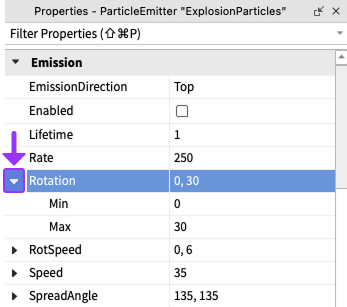
ตั้ง Min เป็นค่าต่ำสุดที่คุณต้องการให้อนุภาคของคุณมี
ตั้ง Max เป็นค่าสูงสุดที่คุณต้องการให้อนุภาคของคุณมี

ใช้ความรู้ใหม่ของคุณเกี่ยวกับตัวสร้างอนุภาค ใช้เวลาเพื่อปรับปรุงศิลปะ VFX ของคุณ เมื่อต้องการให้ทำต่อไปที่ส่วนถัดไปเพื่อเรียนรู้เพิ่มเติมเกี่ยวกับการทดสอบการเล่นและวิธีการบันทึกผลงานของคุณใน Roblox