Asisten adalah pembantu AI yang membantu Anda membangun game lebih cepat dengan menjawab pertanyaan, menghasilkan konten, dan melakukan tindakan langsung di Studio. Ia dapat melakukan hal-hal berikut dan banyak lagi:
- Menjawab pertanyaan tentang pengembangan Roblox
- Membuat dan memodifikasi objek serta skrip dalam model data tempat Anda
- Menyisipkan aset dari Toko Pembuat
- Menjelaskan kode yang dipilih di Editor Skrip
- Menghasilkan material untuk mengubah gaya objek Anda
- Menghasilkan mesh 3D dan model prosedural untuk mengisi adegan Anda
Di Studio, Asisten menggabungkan model bahasa besar (LLM) dengan sistem perintah yang dapat bertindak langsung pada model data Anda. Ia dapat menyisipkan dan memodifikasi objek, membuat skrip, dan mengotomatiskan tugas berulang seperti memperbarui properti secara massal.
Untuk melihat lebih dalam tentang apa yang dapat dilakukan Asisten dan cara menggunakannya, lihat Panduan dan contoh Prompt dan siaran langsung Roblox Staff berikut untuk tips, trik, dan inspirasi.
Akses Asisten dari Studio
Untuk mengakses Asisten dari Studio:
Klik Asisten di sisi kanan bar mezzanine.

Masukkan permintaan di jendela Asisten.
- Untuk menghasilkan respons baru, klik ikon ulang.
- Untuk memberi peringkat pada respons dan meningkatkan hasil di masa depan, klik jempol ke atas atau jempol ke bawah.


Obrolan dan riwayat obrolan
Asisten mendukung beberapa utas obrolan per tempat, dan riwayat obrolan Anda disimpan di cloud sehingga percakapan bertahan di seluruh sesi Studio, restart mesin, dan perangkat.
- Klik tombol daftar obrolan dan pilih Obrolan Baru di bagian atas daftar untuk memulai percakapan terpisah. Setiap obrolan memiliki jendela konteksnya sendiri, jadi percakapan panjang dalam satu obrolan tidak akan menghabiskan ruang yang tersedia di obrolan lain. Draf di kotak input dipertahankan per obrolan.
- Klik ikon cabang di bawah respons Asisten mana pun untuk memutar obrolan baru dari pesan tersebut. Obrolan asli tetap seperti semula sehingga Anda dapat menjelajahi arah yang berbeda tanpa kehilangan tempat Anda saat ini.
- Obrolan dibatasi pada tempat yang Anda kerjakan, bukan pengalaman. Setiap tempat memiliki seperangkat percakapan sendiri, dan tidak ada batasan keras pada jumlah obrolan per tempat.
- Obrolan yang dihapus dihapus secara permanen dan tidak dapat dipulihkan.
Jika Anda membuka Studio di beberapa perangkat, kami merekomendasikan untuk bekerja dalam satu obrolan pada satu waktu untuk menghindari konflik, karena riwayat obrolan disinkronkan melalui cloud.
Subagen tangkapan layar
Asisten menyertakan subagen tangkapan layar yang dapat menangkap apa yang saat ini terlihat di viewport 3D Anda (baik dalam mode Edit maupun Play) dan menjelaskannya kembali kepada Asisten. Fungsionalitas ini memungkinkan Asisten untuk memahami adegan Anda tanpa Anda harus menjelaskannya. Anda dapat mengajukan pertanyaan seperti "Apakah ini terlihat benar?" atau "Apakah pencahayaannya diatur untuk malam hari?" dan Asisten akan menangkap tangkapan layar dari viewport dan menjawab berdasarkan apa yang dilihatnya.
Jika Anda menggunakan klien pihak ketiga melalui MCP atau kunci API Anda sendiri, Anda tetap memiliki akses langsung ke alat tangkapan layar yang mendasarinya.
Ajukan pertanyaan dan jelaskan kode
Jika Anda memerlukan pengetahuan umum atau bantuan saat membuat game, Anda dapat mengajukan pertanyaan kepada Asisten seperti cara membuat sistem tim, cara merancang loop game, cara menggunakan alat Studio tertentu, dan banyak lagi. Ia bahkan dapat menjelaskan kode yang dihasilkannya atau yang Anda tulis sendiri.

Edit tempat Anda
Skrip
Asisten dapat menyisipkan skrip baru, memodifikasi yang sudah ada, dan melakukan tindakan ini di beberapa objek sesuai kebutuhan. Misalnya, jika Anda memintanya untuk membuat acara jarak jauh, ia dapat membuat skrip lokal, skrip server, dan acara semuanya sekaligus.
Jika Anda memasukkan permintaan pembuatan skrip seperti "Buat karakter pemain melompat saat mereka menyentuh bagian ini," Asisten menunjukkan konten skrip dan menambahkan instance skrip baru ke objek yang saat ini dipilih dalam model data. Jika tidak ada yang dipilih, Asisten memutuskan di mana menempatkannya berdasarkan permintaan Anda.
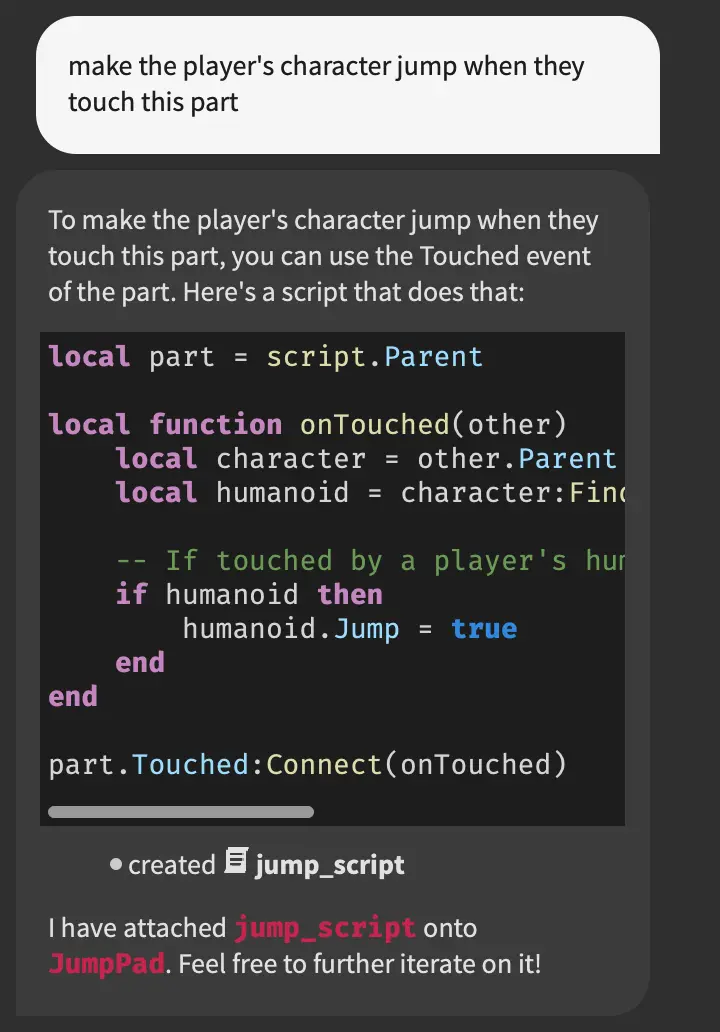
Skrip yang dihasilkan mungkin tidak berfungsi dengan sempurna. Dalam kasus ini, Anda dapat melakukan pengeditan lebih lanjut di Editor Skrip atau meminta Asisten untuk mengedit skrip yang baru saja dibuatnya. Ia bahkan dapat bertindak pada skrip yang sudah ada yang tidak ia buat jika Anda memerlukan bantuan dengan kode yang telah Anda tulis sendiri.
Objek dan aset Toko Pembuat
Asisten dapat membuat, mengedit, menghapus, dan mengiterasi instance dalam model data Anda, termasuk menyisipkan item dari Toko Pembuat.

Jika Anda memeriksa kode, Anda dapat melihat bahwa Asisten memanggil InsertService:GetFreeModels() untuk menanyakan Toko Pembuat tentang model gerobak dorong dan menggunakan Model:PivotTo() untuk menempatkannya dekat pohon.
Cari dan sisipkan aset
Asisten menyimpulkan kapan harus mencari aset di Toko Pembuat atau di inventaris Anda berdasarkan permintaan Anda, kemudian menyajikan opsi yang relevan untuk Anda pilih sebelum apa pun ditempatkan di ruang kerja Anda. Pencarian dan penyisipan mendukung:
- Aset gratis dan berbayar di Toko Pembuat.
- Inventaris pribadi dan grup Anda.
- Penyaringan berdasarkan jenis aset, termasuk Model, Audio, Mesh, MeshPart, Image, Decal, Video, dan Package.
- Penyaringan Toko Pembuat untuk harga, durasi audio, dan pembuat yang terverifikasi.
Untuk menyisipkan aset tertentu langsung berdasarkan ID-nya, gunakan perintah garis miring /insert_asset di Asisten.
Hasilkan konten
Material
Ketika diberikan permintaan untuk menghasilkan material, Asisten di Studio dapat dengan cepat menata bagian yang ada dengan versi ringan dari Material Generator.

Mesh
Untuk menghasilkan mesh 3D yang bercorak:
- Gunakan perintah /generate diikuti dengan permintaan Anda. Misalnya, /generate_mesh sebuah buggy merah dengan ban berbentuk knobby.
- Minta Asisten untuk membuat mesh secara langsung. Misalnya, "Buat sebuah peti futuristik."
- Berikan permintaan dengan gambar referensi alih-alih teks. /generate_mesh menerima baik permintaan teks atau gambar, tetapi tidak keduanya dalam permintaan yang sama.
Anda dapat menggunakan sebuah Bagian di ruang kerja Anda sebagai kotak pembatas. Jika Anda memilih sebuah Bagian sebelum memasukkan permintaan, Asisten menggunakan ukuran dan lokasi Bagian sebagai input dan memastikan mesh yang dihasilkan sesuai dengan ruang yang ditentukan.
Anda juga dapat menentukan jumlah segitiga maksimum untuk model yang dikembalikan. Nilai yang lebih rendah menghasilkan generasi yang lebih faceted dan low-poly. Ini adalah input opsional, yang defaultnya adalah 10.000.

Model prosedural
Gunakan perintah /generate_procedural_model untuk menghasilkan model prosedural yang secara otomatis skala dan beradaptasi.
Model prosedural memungkinkan Anda:
- Membuat model 3D yang fleksibel dengan input minimal dan menyesuaikan parameter tanpa harus membangun kembali model Anda.
- Secara otomatis terintegrasi dengan fitur mesin seperti undo/redo, Team Create, replikasi jaringan, skala, dan alat dragger.
- Mempertahankan kinerja tinggi, dengan model berperilaku seperti objek standar sampai parameter mereka berubah. Ini berarti model-model ini hampir tidak menambah beban pada game Anda.
- Menjaga konten yang dihasilkan terorganisir dalam GeneratedFolder yang didedikasikan, memisahkan sumber dan output.
Untuk menghasilkan model prosedural, ketik perintah seperti /generate_procedural_model tumpukan buku atau lampirkan gambar referensi ke permintaan Anda. Asisten kemudian menghasilkan model prosedural dan menambahkannya langsung ke ruang kerja Anda untuk penyesuaian lebih lanjut.

Segmentasi
Segmentasi membagi aset yang dihasilkan menjadi bagian-bagian individu, memberi Anda lebih banyak kontrol atas bagaimana Anda menyesuaikannya. Anda dapat menerapkan material yang berbeda, melampirkan skrip, atau mengganti komponen individu tanpa harus menghasilkan ulang seluruh model.
Ketika Anda menjalankan /generate_mesh atau /generate_procedural_model dengan permintaan teks, Asisten menyarankan rencana segmentasi yang mendefinisikan bagaimana model akan dibagi. Sebelum menghasilkan model, Anda dapat:
- Mengedit Permintaan untuk memperhalus deskripsi Anda.
- (Opsional) Unggah Gambar Petunjuk untuk digunakan sebagai referensi visual. Jika Anda mengunggah gambar petunjuk, Asisten melewati langkah pratinjau dan langsung menghasilkan model akhir.
- Menambahkan atau menghapus entri di bawah Nama Bagian untuk mengontrol bagaimana model disegmentasi. Setiap model yang dihasilkan dapat memiliki hingga delapan bagian.
- Centang Sarankan segmentasi untuk membuat Asisten menghasilkan ulang daftar bagian berdasarkan permintaan Anda.
Ketika Anda puas dengan konfigurasi, klik Konfirmasi untuk menghasilkan empat gambar pratinjau. Jika tidak ada pratinjau yang sesuai dengan yang Anda pikirkan, klik Kembali untuk menyesuaikan rencana segmentasi dan membuat set pratinjau baru. Setelah Anda menemukan satu yang Anda suka, pilih dan klik Konfirmasi untuk membuat model akhir. Ketika sudah siap, klik Tambahkan ke tempat untuk menyisipkan aset ke dalam game Anda.
Sebagai contoh, jika Anda menghasilkan sebuah skateboard dan mendefinisikan lima bagian (badan, roda belakang kiri, roda belakang kanan, roda depan kiri, dan roda depan kanan), Asisten membagi model menjadi komponen-komponen tersebut sehingga Anda dapat memodifikasi masing-masing secara independen.


Nama bagian yang disarankan
Sementara aset yang dihasilkan dapat disegmentasi, nama bagian yang disarankan di bawah ini saat ini menghasilkan hasil yang paling dapat diandalkan untuk jenis objek yang bersangkutan.
Saat mendefinisikan segmentasi Anda sendiri, gunakan nama bagian ini sebagai titik awal dan sesuaikan sesuai kebutuhan.
| Jenis objek | Nama bagian yang disarankan |
|---|---|
| mobil | badan, roda depan kiri, roda depan kanan, roda belakang kiri, roda belakang kanan |
| ambulans / mobil polisi | badan, roda depan kiri, roda depan kanan, roda belakang kiri, roda belakang kanan, lampu sirene |
| mobil tempur | badan, roda depan kiri, roda depan kanan, roda belakang kiri, roda belakang kanan, senjata |
| truk derek | badan, roda depan kiri, roda depan kanan, roda belakang kiri, roda belakang kanan, kait derek |
| trailer | badan, roda kiri, roda kanan, kait |
| sepeda motor | kerangka, setang, garpu depan, roda depan, roda belakang |
| skateboard | badan, roda depan kiri, roda depan kanan, roda belakang kiri, roda belakang kanan |
| pesawat prop | badan, baling-baling |
| pesawat prop tempur | badan, baling-baling, senjata |
| pesawat jet | badan, pendorong |
| helikopter | badan, bilah rotor utama |
| helikopter tempur | badan, bilah rotor utama, senjata |
| drone | badan, baling-baling depan kiri, baling-baling depan kanan, baling-baling belakang kiri, baling-baling belakang kanan |
| jetpack | pak, pendorong |
| perahu motor | badan, motor |
| perahu motor tempur | badan, motor, meriam |
| kapal selam | hull, baling-baling |
| senter | badan pegangan, kepala, lensa |
| peti harta karun | badan, tutup |
| palu | pegangan, kepala |
| senjata | pegangan, kerangka, laras |
| senapan sniper | pegangan, kerangka, laras, teleskop |
| turret | dasar tripod, dudukan putar, badan senjata, laras, pelat pelindung |
| meriam | dasar kereta, laras, roda kiri, roda kanan |
| tongkat sihir | pegangan, ujung |
| pedang | pegangan, pelindung tangan, bilah, pommel |
| bat baseball | pegangan, laras |
| granat | badan granat, tuas pengaman, pin tarik |
Untuk lebih banyak contoh bekerja dengan model yang disegmentasi, lihat permainan Referensi Perilaku file .rbxl.
Mode Perencanaan
Mode Perencanaan memungkinkan Anda untuk melihat langkah-langkah berikutnya dari Asisten sebelum eksekusi. Ketika Anda mengajukan permintaan kompleks, Asisten menghasilkan rencana yang dapat Anda tinjau dan sesuaikan.
Anda dapat mengaktifkan Mode Perencanaan dengan:
- Mengklik dropdown di panel input Asisten dan memilih Rencanakan.
- Memasukkan perintah /plan di Asisten.

Rencana Markdown yang Dapat Diedit
Rencana yang dihasilkan disimpan sebagai dokumen Markdown yang dapat diedit yang bertahan di seluruh sesi obrolan, sehingga Anda dapat menyempurnakan alur kerja sebelum mereka dieksekusi.
- Penyimpanan cloud lintas sesi: Rencana disimpan di cloud dan terikat pada pengalaman dan profil pembuat Anda, bukan pada satu sesi obrolan. Seperti riwayat obrolan Asisten, rencana bersifat pribadi dan tidak terlihat oleh kolaborator.
- Editor Markdown terintegrasi: Setelah Asisten membuat rencana, klik Buka Rencana di antarmuka obrolan untuk meluncurkan editor Markdown khusus, di mana Anda dapat meninjau dokumen yang diformat atau memodifikasi isinya secara langsung.
- Simpan dan perbarui rencana: Klik Simpan untuk mengirimkan perbedaan dari pengeditan manual Anda kembali ke Asisten, yang memperbarui daftar tugas yang mendasarinya. Sebaliknya, meminta Asisten dalam obrolan secara otomatis memperbarui file Markdown rencana.
- Gerbang persetujuan eksplisit: Rencana tidak pernah dieksekusi secara otomatis atau kedaluwarsa menjadi penerimaan. Alur kerja hanya dieksekusi ketika Anda mengklik Bangun di obrolan Asisten.