ターゲットケージメッシュとレイヤー付きケージメッシュがあなたの体験にインポートされたら、両方の MeshParts を Model 内に親子関係を持たせ、WeldConstraint を追加することで変形を適用できます。

メッシュを変形させる
参考ファイルをダウンロードして、手順に従ってください。Blenderプロジェクトにはすべての形状が含まれており、各 .fbx は準備されたターゲットまたはレイヤー付きメッシュとしてインポートされます。
| ファイル | 説明 |
|---|---|
| Cage-Mesh-Examples.blend | このガイドに含まれるすべてのターゲットとレイヤー付きメッシュ、及びそのケージを含むBlenderプロジェクト。 |
| Cube_Target.fbx | MeshPart としてインポートする準備が整った立方体ターゲット。 |
| Sphere_Target.fbx | MeshPart としてインポートする準備が整った球体ターゲット。 |
| Cube-Flattened_Target.fbx | MeshPart としてインポートする準備が整った平坦な立方体ターゲット。 |
| Layered-Mesh1.fbx | 内側と外側のケージを持つレイヤー付きメッシュで、MeshPart としてインポートする準備が整っています。 |
| Layered-Mesh2.fbx | 2つ目のレイヤー付きメッシュで、MeshPart としてインポートする準備が整っています。 |
ワークスペースに2つの3Dオブジェクト、ターゲットの MeshPart とレイヤー付きの MeshPart が含まれていることを確認します。
ターゲットに WrapTarget があり、変形するメッシュに WrapLayer があることを確認します。

ターゲット: WrapTarget 
変形メッシュ: WrapLayer (オプション)複数の変形をテストまたは適用する場合は、後で元のコピーを保持するためにレイヤー付きメッシュのコピーを作成します。
プロパティウィンドウで、WrapLayer.Order をデフォルト値から別の数値、例えば 2 または 5 に変更します。
- このプロパティを変更すると、3Dワークスペースで変形がトリガーされ、レイヤー付きメッシュがターゲットの形状に合わせて再形成されます。
- 他のレイヤーとの順序が間違っている場合(例えば、Tシャツがセーターの上に重なる場合)、このプロパティはいつでも変更できます。

(オプション)変形が計算された後は保持されるため、重複したレイヤー付きメッシュと WeldConstraint を削除し、WrapLayer.Order をリセットして、単一の変形メッシュを残すことができます。これは、複数の変形を適用する際にワークスペースを簡素化するのに役立ちます。

さらに実験してみてください。参照レイヤー付きメッシュを他のターゲット形状に変形させたり、複数のメッシュを単一のターゲットに変形させることを試みてください。


複数のメッシュを単一のターゲットに変形させる
レイヤー付きメッシュをターゲットに追加するプロセスを繰り返すことで、ターゲットにレイヤー付きメッシュを追加し続けることができます。レイヤー付きメッシュがターゲットに追加されるたびに、Robloxはメッシュの表面を再計算し、ターゲットメッシュに追加し続けることができます。
新しいレイヤー付き MeshPart に WeldConstraint を追加し、次のように設定します。
- Part0 を元のレイヤー付きメッシュに設定します。
- Part1 を新しいレイヤー付きメッシュに設定します。

プロパティウィンドウで WrapLayer.Order を変更します。このプロパティを変更すると変形がトリガーされ、メッシュがターゲットに合わせて再形成されます。各レイヤーの WrapLayer.Order は、どのレイヤーが上に表示されるかを決定します。
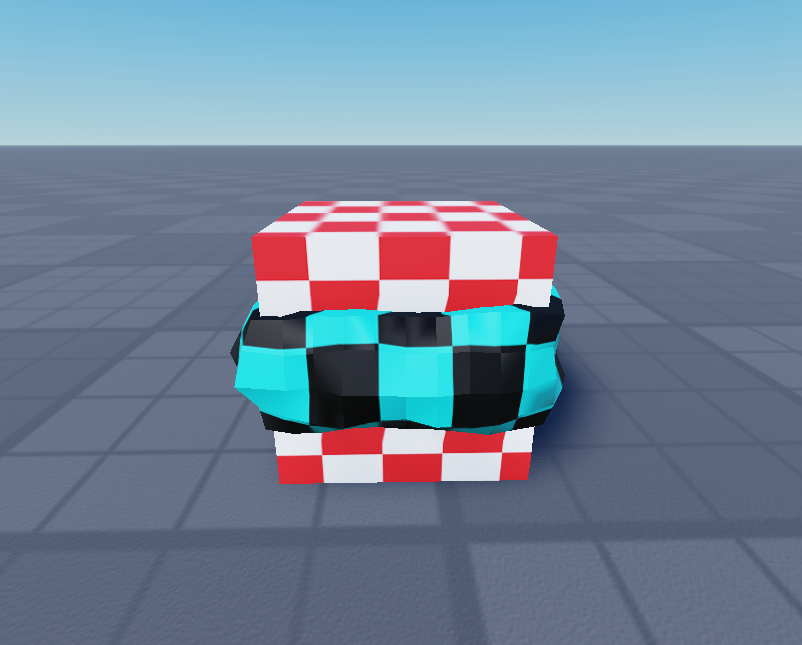
最初のレイヤーの WrapLayer.Order は 1 で、2つ目のレイヤーは 2 なので、2つ目のレイヤーが上に表示されます。 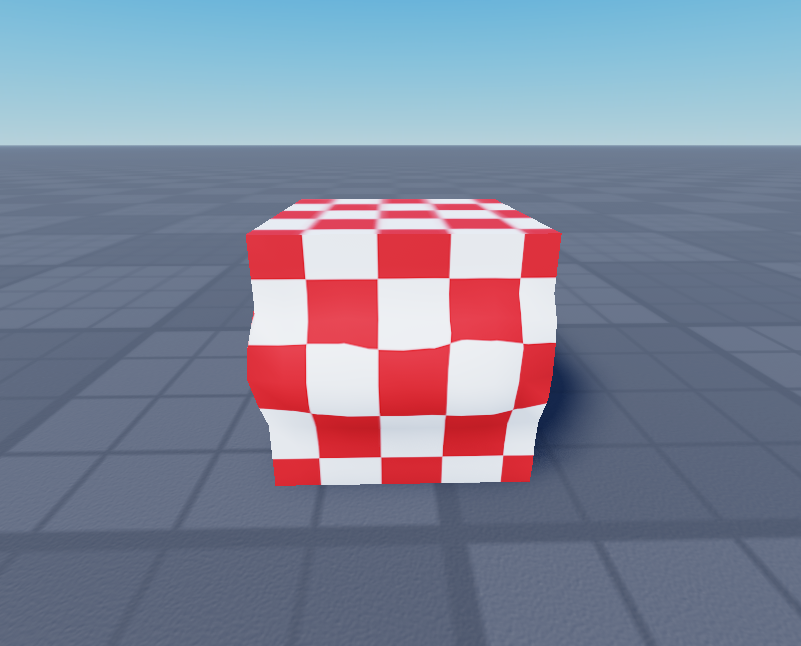
最初のレイヤーの WrapLayer.Order を 2 に更新し、2つ目のレイヤーを 1 に設定すると、最初のレイヤーが上に表示されます。


アバターにアクセサリーを変形させる
すべてのRobloxアバターは同じ標準ボディケージを共有しています。ケージはUVでペアリングされるため、その共有レイアウトにケージされたアクセサリーはすべてのアバターのボディにフィットします。このガイドの例のメッシュは独自のケージを使用しているため、Robloxの標準ボディケージとは互換性がありません。


アバターキャラクターやアバターアクセサリーを作成する際、Humanoid キャラクターのボディケージにレイヤリングの類似プロセスが適用され、レイヤー付きアクセサリーパイプラインが自動的にレイヤー付きメッシュを構成します。これにより、ボディタイプ間でのフィッティングが可能になり、WrapLayer.AutoSkin を通じてスキニングデータを転送できます。
最初のレイヤー付きアクセサリーを作成するための概要については、以下のビデオをご覧ください。
完全なアバターワークフローについては、レイヤー付きアクセサリー、アクセサリーフィッティングツール、および自動スキニング転送を参照してください。