ツールボックスは、Studioのウィンドウメニューまたはホームタブツールバーからアクセスでき、RobloxまたはRobloxコミュニティメンバーによって作成されたモデル、画像、メッシュ、オーディオ、プラグイン、動画、およびフォントの選択が含まれています。また、あなたが個人的に公開したすべてのクリエーションや、あなたが所属しているグループによって公開されたものも含まれています。

ツールボックスには、4つの異なるセクションがあります:

クリエイター ストアセクションには、RobloxまたはRobloxコミュニティメンバーによって作成されたモデル、デカール、メッシュ、オーディオ、プラグイン、動画、フォントが含まれています。詳細については、クリエイター ストアをご覧ください。
資産の検索と使用
数百万の資産が利用可能であるため、正確に探しているものを見つけるために検索結果を絞り込むことが役立ちます。資産をブラウズして使用するには:
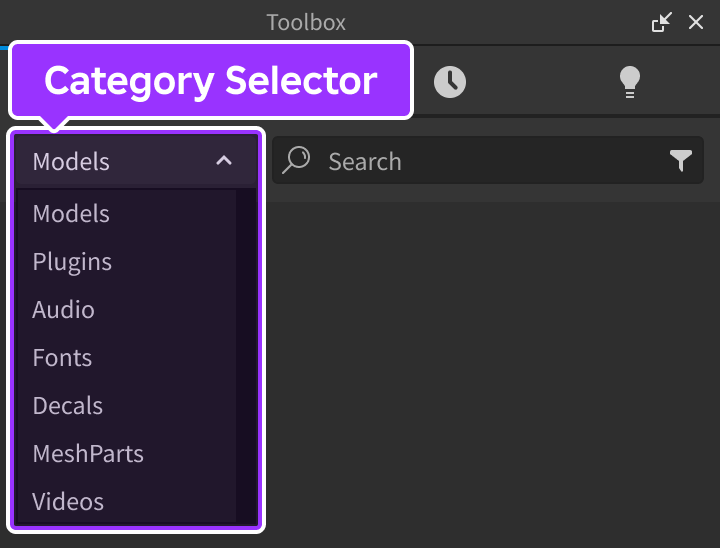
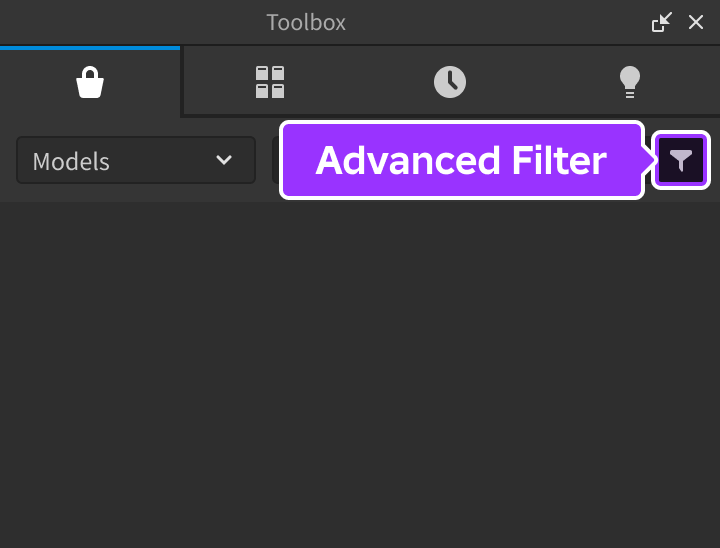
左上隅で、カテゴリセレクタのドロップダウンをクリックし、アセットカテゴリを選択します。オプションで、高度なフィルターボタンをクリックして、認証されたクリエイターのステータス、特定のクリエイター、プラグインの販売価格、およびオーディオアセットのファイル長で結果をフィルタリングします。
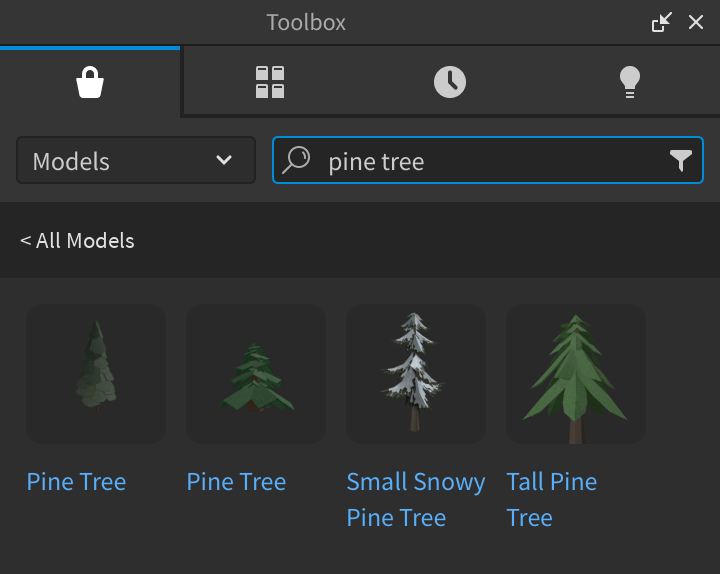
検索フィールドに見つけたいものを入力し、Enterを押します。ビューは、クエリに応じてアセットの選択をキュレーションします。
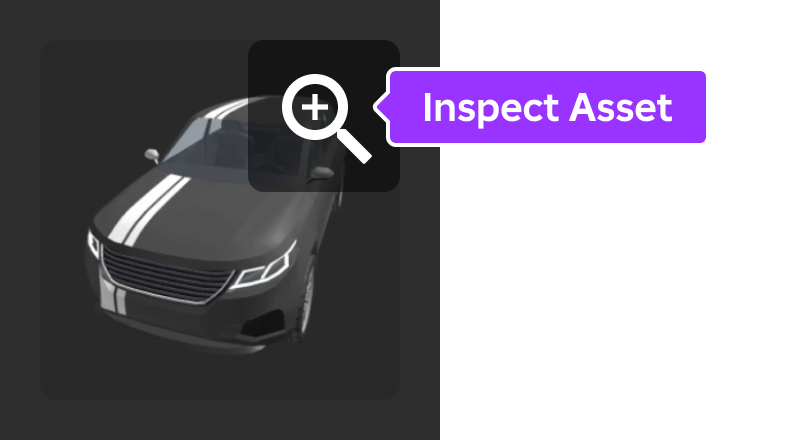
- オプションアセットのサムネイルにマウスを乗せ、虫眼鏡アイコンをクリックしてアセットのコミュニティ評価、説明などを詳しく確認します。


資産の構成
資産を右クリックして資産を編集を選択すると、資産構成ウィンドウが開きます。このウィンドウでは、資産の詳細を編集したり、以前のバージョンに戻したりできます。
トラブルシューティング
ツールボックスはウェブビューを介して実行されます。以下のいずれかの問題が発生した場合は、関連するトラブルシューティング手順を実行してください。
| Windows |
|---|
|
| Mac |
| ~/Library/WebKit/com.Roblox.RobloxStudioおよび~/Library/Caches/com.Roblox.RobloxStudio/WebKitにあるWebKitデータフォルダーを削除してください。Studioは、開いたときに自動的にこれらのフォルダーを再作成します。 |
| Windows |
|---|
|