Mengumpulkan pustaka aset adalah proses mengimpor dan mengonfigurasi kumpulan aset di lokasi pusat dalam pengalaman Anda untuk akses dan penggunaan yang mudah. Proses ini dapat menghemat waktu Anda secara signifikan saat Anda bersiap untuk membangun lingkungan Anda, terutama jika Anda mengonfigurasi setiap nilai aset untuk meningkatkan kinerja dan mengoptimalkan penggunaan memori pada perangkat kelas menengah hingga rendah.
Dengan menggunakan file Seni Lingkungan - Mengumpulkan .rbxl sebagai referensi, bagian dari kurikulum seni lingkungan ini menunjukkan cara mengumpulkan pustaka aset dari aset yang telah dipoles, termasuk petunjuk langkah demi langkah tentang:
- Membuat bahan khusus untuk terrain Anda dari tekstur yang dapat dijilid.
- Membuat objek SurfaceAppearance untuk lembar trim Anda dan menerapkannya pada mesh yang tidak dibungkus dalam pustaka aset Anda.
- Mengatur parameter rendering untuk aset Anda untuk memastikan kinerja optimal di semua perangkat.
- Mengonversi aset Anda menjadi paket sehingga Anda dapat memperbarui dan menggunakannya lagi di semua proyek Anda.
Setelah Anda menyelesaikan bagian ini, Anda akan belajar bagaimana menggunakan pustaka aset Anda dengan cara kreatif untuk mengganti atau mengonversi lingkungan greybox, dan menambahkan sentuhan akhir yang meningkatkan keseluruhan ruang 3D.

Buat bahan khusus
Studio mewakili bahan khusus sebagai objek MaterialVariant dalam MaterialService. Objek MaterialVariant ini memiliki empat properti yang menggabungkan empat peta tekstur yang dapat dijilid untuk membuat bahan khusus berkualitas tinggi dengan karakteristik fisik:
- MaterialVariant.ColorMap – Mewakili peta tekstur albedo.
- MaterialVariant.MetalnessMap – Mewakili peta tekstur metalness.
- MaterialVariant.NormalMap – Mewakili peta tekstur normal.
- MaterialVariant.RoughnessMap – Mewakili peta tekstur roughness.
Setelah Anda menyediakan peta tekstur untuk properti ini, Anda dapat menerapkan bahan khusus baru Anda pada bagian, mesh, dan terrain. Anda dapat menggunakan atau memodifikasi file peta tekstur contoh .png untuk membuat bahan Lumpy Moss, Flowering Lumpy Moss, Lumpy Moss dengan Stones, dan bahan khusus Stones dalam lingkungan laser tag contoh akhir, atau Anda dapat menggunakan desain Anda sendiri di bagian tutorial sebelumnya.
Untuk membuat objek MaterialVariant untuk tekstur yang dapat dijilid Anda:
Dari menu Window ⟩ 3D, pilih Material untuk membuka Material Manager.
Di daftar Materials, pilih bahan dasar yang paling sesuai dengan tekstur yang dapat dijilid Anda. Misalnya, jika Anda sedang membuat objek MaterialVariant untuk tekstur Lumpy Moss yang dapat dijilid, pilih bahan tanah default agar bahan tersebut mewarisi sifat fisiknya.
Di bilah alat atas, klik ikon ⊕. Sebuah MaterialVariant baru ditampilkan di palet dengan ikon di sudut kanan bawah yang menunjukkan bahwa ini adalah bahan khusus.

Di Inspector, navigasikan ke bagian General, lalu ganti nama bahan untuk disesuaikan dengan nama tekstur yang dapat dijilid Anda.

Di bagian Texture Maps, di sebelah kanan Color, klik tombol Import. Sebuah browser file ditampilkan.

Di browser file, pilih file peta tekstur Albedo .png untuk tekstur yang dapat dijilid, lalu klik tombol Open. Browser file menutup, dan peta warna baru ditampilkan dengan ID asetnya.
Ulangi proses ini untuk peta teksur Metalness, Normal, dan Roughness. Bahan khusus diperbarui untuk mencerminkan peta tekstur.


Di bagian Overrides, aktifkan toggle Set as Override untuk memastikan bahwa ketika Anda menerapkan tanah ke terrain Anda, Studio menggunakan bahan khusus ini.

(Opsional) Jika Anda membuat bahan khusus yang mewakili bahan organik,
- Di bagian Tiling, klik dropdown Pattern.
- Pilih Organic untuk mengacak output dan mengurangi tampilan tiling yang terlihat.
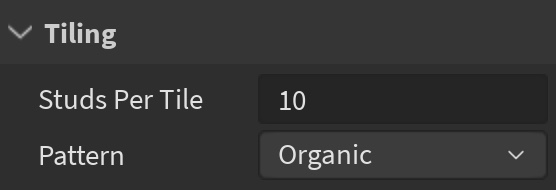
Ulangi proses ini untuk setiap tekstur yang dapat dijilid yang ingin Anda sertakan dalam pengalaman Anda.


Buat paket SurfaceAppearance
Studio menggunakan lembar trim dalam objek SurfaceAppearance yang dapat Anda parent ke MeshParts yang mengandung data UV. Mirip dengan bahan khusus, objek SurfaceAppearance memiliki empat properti yang menggabungkan empat peta tekstur lembar trim untuk membuat perlakuan permukaan visual 3D berkualitas tinggi:
SurfaceAppearance.ColorMap – Mewakili peta tekstur albedo. SurfaceAppearance.MetalnessMap – Mewakili peta tekstur metalness. SurfaceAppearance.NormalMap – Mewakili peta tekstur normal. SurfaceAppearance.RoughnessMap – Mewakili peta tekstur roughness.
Setelah Anda menyediakan peta tekstur untuk properti ini, Anda dapat menjadikan objek SurfaceAppearance sebagai anak dari MeshPart dengan data UV yang memetakan ke lembar trim Anda, dan data UV secara otomatis diterapkan ke mesh induk. Oleh karena itu, sangat berguna untuk menjadikan objek SurfaceAppearance sebagai paket sehingga Anda dapat menggunakan objek SurfaceAppearance yang sama di semua aset modular dan props Anda. Misalnya, di bawah ini, semua mesh memiliki data UV yang dipetakan ke tata letak lembar trim yang sama yang diwakili dalam satu paket objek SurfaceAppearance.

Anda dapat menggunakan atau memodifikasi file peta tekstur contoh .png untuk membuat objek SurfaceAppearance yang menghormati data UV untuk aset modular dan props contoh di lingkungan laser tag contoh akhir, atau Anda dapat menggunakan desain Anda sendiri di bagian tutorial sebelumnya yang berlaku untuk aset modular dan props Anda.
Untuk membuat paket SurfaceAppearance yang dapat Anda jadikan anak ke kit modular dan props Anda:
Sisipkan objek SurfaceAppearance ke dalam Workspace.
Pilih objek SurfaceAppearance, kemudian di jendela Properties, pilih properti ColorMap. Sebuah pop-up ditampilkan.
Klik tombol Add Image…. Sebuah browser file ditampilkan.

Pilih peta tekstur Albedo untuk tekstur yang dapat dijilid, lalu klik tombol Open. Browser file menutup, dan properti ColorMap diperbarui dengan ID aset baru.
Ulangi proses ini untuk properti MetalnessMap, NormalMap, dan RoughnessMap, memilih peta tekstur masing-masing dari browser file.
Di jendela Explorer, klik kanan objek SurfaceAppearance, kemudian pilih Convert to Package dari menu konteks. Dialog Convert to Package ditampilkan.
Isi kolom Title dan Description, atur kepemilikan kepada diri Anda sendiri atau sebuah grup, lalu klik tombol Submit. Setelah selesai, simbol rantai ditampilkan di atas ikon objek SurfaceAppearance untuk mengidentifikasinya sebagai paket.

(Opsional) Pilih objek child PackageLink dari objek SurfaceAppearance, kemudian di jendela Properties, aktifkan AutoUpdate untuk secara otomatis memperbarui paket jika Anda membuat perubahan pada objek SurfaceAppearance.


Impor aset modular dan props
Studio mewakili aset modular dan props yang Anda impor sebagai objek Model dengan child MeshParts untuk setiap komponen dari aset tersebut. Misalnya, jika Anda mengimpor bagian dinding dengan trim atas, trim bawah, dan komponen dinding, Studio mewakili file .fbx atau .obj sebagai Wall_Section Model dengan child Top_Trim, Bottom_Trim, dan Wall MeshParts.

Dengan menggunakan Impor, Anda dapat mengimpor kit modular dan props contoh ke dalam Studio untuk digunakan dalam pustaka aset Anda, atau Anda dapat mengimpor semua aset yang Anda desain di bagian tutorial sebelumnya. Untuk informasi lebih lanjut tentang fungsionalitas alat ini, lihat Importer.
Untuk mengimpor aset modular dan props Anda ke dalam pengalaman:
Dari menu File, pilih Import. Sebuah browser file ditampilkan.
Pilih file .fbx untuk aset modular atau prop.
Verifikasi pratinjau objek dan periksa bahwa pengaturan impor benar untuk objek Anda.

Verifikasi pesan peringatan atau kesalahan.
Klik Import. Aset ditampilkan di jendela Explorer dan di viewport.
Ulangi proses ini untuk setiap aset modular dan prop.
Pindahkan semua aset Anda ke satu area pengalaman Anda dekat dengan geometri greybox Anda. Zona ini adalah pustaka aset Anda.

Terapkan data SurfaceAppearance
Ketika Anda melalui proses membuka UV dari sebuah mesh di perangkat lunak pemodelan pihak ketiga, perangkat lunak menyimpan data UV dalam file .fbx atau .obj mesh tersebut. Ketika Anda mengimpor mesh itu ke dalam Studio, objek MeshPart yang dihasilkan mempertahankan data tersebut, tetapi Anda tetap perlu menerapkan objek SurfaceAppearance dengan properti peta tekstur dari lembar trim Anda untuk menampilkan tekstur trim Anda pada aset.
Untuk menerapkan data peta tekstur SurfaceAppearance ke mesh yang tidak dibungkus dalam pustaka aset Anda:
- Di jendela Explorer, klik paket SurfaceAppearance Anda, lalu tekan CtrlD (⌘D) untuk menduplikasinya.
- Jadikan paket SurfaceAppearance salinan sebagai anak baik dari aset modular atau prop. Aset menerapkan data UV-nya ke peta tekstur dan menampilkan perlakuan visualnya.
- Ulangi proses ini untuk setiap aset modular dan prop.
Atur parameter fisika dan rendering
Sekarang Anda telah memiliki aset Anda di dalam Studio, penting untuk mengatur parameter fisika dan rendering yang memungkinkan aset mempertahankan kualitas visual tertinggi di semua perangkat dengan batasan memori dan GPU. Secara umum, semakin dekat Anda mengikuti panduan di bagian ini, semakin baik kinerja pengalaman Anda. Namun, penting untuk mempertimbangkan konteks di mana Anda berencana menempatkan setiap aset di dalam lingkungan secara keseluruhan untuk memastikan Anda mempertahankan tujuan estetika dan persyaratan permainan Anda.
Terkunci
Properti BasePart.Anchored menentukan apakah sistem fisika Roblox Engine mempengaruhi posisi objek. Ketika Anda mengaktifkan properti ini untuk Part atau MeshPart, itu mengeluarkan objek dari perhitungan fisika simulasi dinamis yang selalu berjalan di pengalaman, yang berarti objek tidak akan pernah mengalami perubahan posisi karena gravitasi atau tabrakan dari objek lain.
Objek yang tidak mensimulasikan respons fisika lebih murah untuk dirender karena mereka tidak menggunakan GPU yang diperlukan untuk perhitungan fisika tersebut. Ketika Anda mengosongkan GPU, Anda meningkatkan kinerja untuk pengalaman Anda, terutama pada perangkat kelas rendah yang perlu menghemat GPU untuk permainan cepat. Oleh karena itu, setiap aset selain pintu dalam lingkungan laser tag contoh akhir adalah terkunci.
Dapat Berinteraksi
Properti BasePart.CanCollide menentukan apakah objek dapat berinteraksi secara fisik dengan objek lain. Ketika Anda mengaktifkan properti ini untuk Part atau MeshPart, objek tidak dapat dilalui, dan Roblox Engine memperhitungkannya dalam perhitungan fisika. Perhitungan ini dapat mempengaruhi kinerja pengalaman Anda ketika ada banyak objek yang harus dipertimbangkan mesin dalam perhitungan fisikanya.
Untuk mengurangi sedikit dampak ini pada kinerja, nonaktifkan properti ini untuk objek yang tidak akan pernah berinteraksi dengan pengguna. Misalnya, lingkungan laser tag contoh akhir menonaktifkan properti ini untuk semua vegetasi.

Dapat Dihubungi
Properti BasePart.CanTouch menentukan apakah acara Touched dan TouchEnded dipicu pada objek. Ketika Anda mengaktifkan properti ini untuk Part atau MeshPart, Roblox Engine memeriksa status acara sentuh objek untuk melihat apakah perlu memicu atau menghentikan sebuah acara.
Proses ini terjadi untuk setiap bingkai, yang dapat menghabiskan sejumlah besar memori jika mesin perlu memeriksa status acara sentuh untuk banyak objek sekaligus. Untuk mengurangi sedikit dampak ini pada memori, aktifkan properti ini hanya untuk objek yang harus memicu sebuah acara.
Dapat Pertanyaan
Properti BasePart.CanQuery menentukan apakah Roblox Engine mempertimbangkan objek selama operasi kueri spasial, seperti raycasting. Studio mengaktifkan properti ini untuk setiap Part atau MeshPart secara default, yang berarti mesin memeriksa apakah setiap objek perlu memanggil operasi kueri spasial. Proses ini terjadi untuk setiap bingkai, yang dapat menghabiskan sejumlah besar memori ketika mesin perlu melakukan pemeriksaan ini untuk banyak objek sekaligus.
Oleh karena itu, disarankan untuk menonaktifkan properti ini untuk objek yang tidak perlu dipertimbangkan Roblox Engine untuk operasi kueri spasial. Ketika membuat keputusan tentang di mana menonaktifkan properti ini, pertimbangkan bagaimana setiap aset mempengaruhi permainan. Misalnya, lingkungan laser tag contoh akhir mempertahankan properti ini diaktifkan untuk setiap dinding di bangunan karena mesin perlu memperhitungkan permukaan ini saat pengguna menembakkan laser dari pistol laser tag mereka. Jika mesin tidak memperhitungkan aset-aset ini, maka laser akan melewati bangunan seolah-olah tidak ada.
CastShadow
Properti BasePart.CastShadow menentukan apakah objek melempar bayangan. Ketika Anda mengaktifkan properti ini untuk Part atau MeshPart, Roblox Engine menghitung setiap lokasi sudut objek pada waktu runtime, kemudian menggambar raycast dari matahari ke objek tetangga mana pun hingga tabrakan dengan objek lain terjadi untuk membuat bayangan.
Perhitungan ini dapat datang dengan biaya kinerja, terutama ketika Anda memiliki banyak objek dengan kompleksitas geometri. Ini karena objek dengan kompleksitas geometri memiliki lebih banyak poligon daripada objek yang geometrisnya sederhana, yang berarti mereka memiliki lebih banyak sudut yang perlu dihitung mesin untuk bayangan objek tersebut. Semakin sedikit poligon dalam objek, semakin cepat operasinya dan lebih murah bayangannya.

Bayangan dapat memberikan rasa nyata yang hebat pada objek dengan kedalaman geometris 3D, jadi saat Anda memutuskan di mana untuk menonaktifkan properti ini, pertimbangkan di mana objek memberikan peningkatan visual yang signifikan pada lingkungan dan di mana pengguna akan menyadari bayangan yang hilang. Misalnya, bayangan kompleks dari vegetasi dapat memberikan rasa imersi yang hebat di ruang luar di mana pengguna kemungkinan besar akan melihatnya, tetapi imersi yang sama tidak diperlukan untuk vegetasi yang muncul melalui langit-langit yang tidak akan pernah berinteraksi dengan pengguna.


DoubleSided
Properti MeshPart.DoubleSided menentukan apakah akan merender kedua wajah atau poligon dalam mesh. Ketika Anda mengaktifkan properti ini untuk MeshPart planar, seperti daun, rambut, atau kartu kain, Roblox Engine merender kedua wajah atau poligon dalam mesh agar pengguna dapat melihat keseluruhan objek tidak peduli dari sudut mana mereka melihat objek tersebut. Misalnya, daun pohon berikut ini adalah mesh planar satu sisi, dan ketika Anda mengaktifkan properti ini, daun mana pun yang menghadap menjauh dari kamera menjadi terlihat oleh pengguna.


Properti ini berguna untuk menambahkan realisme ke lingkungan Anda, tetapi ada biaya kinerja karena mesin perlu merender poligon objek dua kali: sekali untuk arah yang menghadap kamera pengguna, dan sekali lagi untuk semua mesh yang menghadap menjauh dari kamera pengguna. Untuk mengurangi sedikit dampak ini pada kinerja, lingkungan laser tag contoh akhir hanya mengaktifkan properti ini untuk vegetasi karena memiliki dampak visual yang kuat untuk realisme di ruang 3D.
CollisionFidelity
Properti MeshPart.CollisionFidelity menentukan seberapa dekat kotak benturan fisik dari mesh atau union sesuai dengan representasi visualnya. Secara default, pengaturan ini merender kotak benturan yang kira-kira sama dengan bentuk poligonal mesh, yang berarti bahwa di mana pengguna bertabrakan dengan objek mirip dengan geometri aktual dari mesh. Misalnya, mesh kastil dalam gambar berikut memiliki kotak benturan default yang hampir cocok dengan bentuk geometrinya.


Anda dapat mengatur properti ini ke nilai yang berbeda untuk mengurangi presisi kotak benturan mesh. Misalnya, ketika Anda mengatur properti ini ke Hull, Roblox Engine secara signifikan mengurangi sudut kotak benturan mesh, dan ketika Anda mengatur properti ini ke Box, mesin mengurangi kotak benturan mesh menjadi kubus yang mengelilingi mesh. Selain itu, jika Anda ingin meningkatkan presisi kotak benturan mesh, Anda dapat mengatur properti ini ke PreciseConvexDecomposition untuk meningkatkan jumlah sudut dalam kotak benturan.


Mirip dengan BasePart.CastShadow, semakin banyak sudut yang perlu dirender oleh Roblox Engine, semakin tinggi biaya kinerja. Oleh karena itu, penting untuk mempertimbangkan bagaimana Anda ingin pengguna berinteraksi dengan setiap mesh untuk melihat apakah Anda dapat mengurangi jumlah sudut yang perlu dirender oleh mesin untuk kotak benturan mesh. Dalam kasus di mana tidak perlu kotak benturan presisi, atur properti ini ke Box atau Hull.
Untuk mendemonstrasikan konsep ini, lihat gambar berikut yang menampilkan kotak benturan dari setiap mesh dari model dinding yang memberikan kenaikan ketinggian antara lantai satu dan dua dalam lingkungan laser tag contoh akhir. Kotak benturan default untuk dinding utama memiliki geometri yang tidak perlu ketika hanya perlu memberikan permukaan untuk mencegah pengguna bergerak ke arah itu. Jika Anda mengatur properti ini ke Box untuk mesh ini, Anda dapat menghilangkan geometri redundan ini sambil menjaga tujuan kotak benturan tetap utuh.


Saat Anda membuat keputusan ini, penting untuk mempertimbangkan bagaimana mengubah nilai default dapat berdampak negatif pada pengguna saat mereka menjelajahi lingkungan Anda. Misalnya, jika Anda mengatur properti ini ke Box untuk mesh trim dari model dinding, pengguna akan bertabrakan dengan kotak benturan jika mereka mencoba melompat di dekat dinding. Sebaliknya, atur mesh ini ke Hull sehingga Anda mengurangi jumlah sudutnya sambil menjaga kotak benturan lebih dekat ke bentuk geometri dari mesh.


Perhatikan bahwa penting untuk memiliki kotak benturan yang presisi cocok dengan bentuk mesh Anda, terutama ketika Anda perlu mengontrol dengan tepat bagaimana pengguna bertabrakan dengan bentuknya. Misalnya, dalam lingkungan laser tag contoh akhir, penting agar pengguna hanya bertabrakan dengan tepi pintu dan bukan pintu itu sendiri, jika tidak mereka tidak akan pernah dapat masuk atau keluar dari kantong pertempuran.

RenderFidelity
Properti MeshPart.RenderFidelity menentukan tingkat detail mesh yang ditampilkan kepada pengguna. Ketika Anda mengatur properti ini ke Enum.RenderFidelity.Automatic, Roblox Engine mengurangi fidelitas mesh semakin jauh pengguna dari mesh, dan ketika Anda mengatur properti ini ke Enum.RenderFidelity.Precise, setiap sudut dari mesh Anda dirender persis seperti yang Anda inginkan tidak peduli jarak di antara mereka.
Semakin banyak objek yang harus dirender mesin dengan presisi kepada pengguna dari jarak mana pun, terutama jika mereka memiliki jumlah sudut yang tinggi, semakin tinggi biaya kinerjanya. Untuk mengurangi sedikit dampak ini pada kinerja, atur properti ini ke Enum.RenderFidelity.Performance untuk objek dengan kompleksitas geometri, seperti vegetasi dalam pustaka aset contoh, karena mereka tidak perlu ditampilkan secara keseluruhan dari jarak jauh untuk kebutuhan permainan apa pun. Ini mengurangi jumlah poligon pengalaman Anda tanpa mengorbankan kualitas visual keseluruhan.
Konversi aset menjadi paket
Sekarang semua aset modular Anda ada di dalam Studio dengan parameter rendering yang diatur untuk mempertahankan kualitas visual tinggi mereka untuk semua pengguna, saatnya untuk mengonversinya menjadi paket. Penting untuk mengonversi aset Anda menjadi paket karena memungkinkan Anda untuk menggunakannya berulang kali di seluruh pengalaman Anda saat ini dan proyek lainnya. Selain itu, Anda dapat dengan mudah melakukan edit pada sebuah paket yang langsung muncul di semua instance-nya, menghemat banyak waktu dalam proses iterasi.
Karena objek SurfaceAppearance Anda sudah paket, ketika Anda mengonversi objek Model Anda menjadi paket, mereka menjadi paket bersarang. Paket bersarang memungkinkan Anda untuk mempertahankan hierarki kompleks dari objek anak yang dapat Anda modifikasi secara independen dari paket objek Model. Ini memberi Anda kontrol yang lebih besar atas komponen individual dari aset Anda.

Untuk mengonversi aset modular dan props Anda menjadi paket:
Di jendela Explorer, klik kanan aset modular atau prop, lalu pilih Convert to Package dari menu konteks. Dialog Convert to Package ditampilkan.
Isi kolom Title dan Description, atur kepemilikan kepada diri Anda sendiri atau sebuah grup, lalu klik tombol Submit. Setelah selesai, simbol rantai ditampilkan di atas ikon model untuk mengidentifikasikannya sebagai paket.

Ulangi proses ini untuk setiap aset modular dan prop.

Setelah Anda puas dengan tata letak keseluruhan pustaka aset Anda, Anda dapat melanjutkan untuk menghias lingkungan dengan aset Anda yang baru dipoles, dan mengonfigurasi elemen tambahan dari ruang 3D untuk menghidupkan dunia Anda.