*このコンテンツは、ベータ版のAI(人工知能)を使用して翻訳されており、エラーが含まれている可能性があります。このページを英語で表示するには、 こちら をクリックしてください。
BlenderでTシャツを作成した後、スタジオのインポーターツールを使用して.fbxをインポートし、プロジェクトにTシャツをModelとして追加します。
インポータを使用して.fbxをスタジオにインポートします:
ホームタブで、インポートボタンをクリックしてインポータを開きます。ファイルブラウザが開きます。
Tシャツの.fbxファイルを選択します。インポータがレイヤー付きアクセサリーのプレビューを読み込みます。
インポートを選択します。アセットがModelとしてワークスペースに表示され、適切なテクスチャがMeshPart.TextureIDとして適用されます。
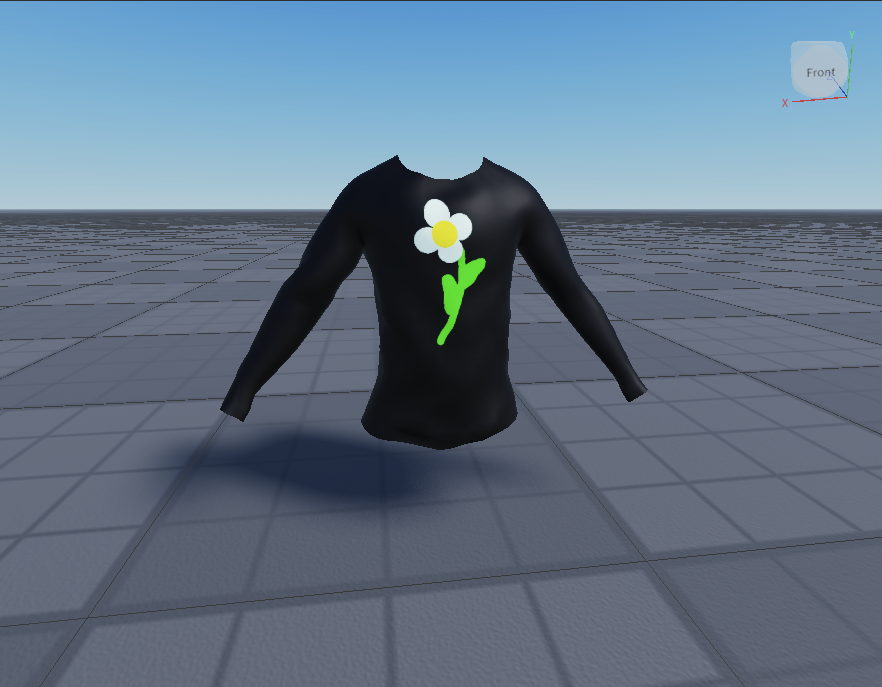
テクスチャが正しく読み込まれなかった場合は、アセットマネージャを使用して手動でインポートできます:
アセットマネージャで、インポートボタンをクリックします。アセットマネージャにアクセスできない場合は、まずゲームを保存して公開してください。
画像ファイルをアップロードします。
モデレーションが画像をクリアした後、インポートした
Model内に親付けされた
MeshPartを選択します。
TextureIDプロパティで、値フィールドを選択し、テクスチャ画像のアセットIDを追加します。
