เพื่อเผยแพร่และขายสินทรัพย์ในตลาด บัญชีหรือกลุ่มของคุณต้องมีคุณสมบัติตรงตาม ข้อกำหนดของผู้สร้างและกลุ่มของ Roblox ก่อน ผู้ใช้ที่ตรงตามข้อกำหนดและไม่ถึง ขีดจำกัดการเผยแพร่ สามารถอัปโหลดและขายสินทรัพย์ของตนในขั้นตอนทั่วไปดังต่อไปนี้:
- อัปโหลดสินทรัพย์ ผ่าน Studio เพื่อการตรวจสอบและการควบคุมดูแล
- เผยแพร่สินทรัพย์ สู่ตลาดหลังจากกำหนดข้อมูลเมตาและการตั้งค่าตลาด
ขีดจำกัดการอัปโหลดและเผยแพร่
มีข้อจำกัดในจำนวนสินทรัพย์ที่คุณสามารถอัปโหลดไปยัง Roblox และเปิดให้ขายในตลาด:
| สินค้าที่จำกัด | ร่างกายหรือหัว | |
|---|---|---|
| การอัปโหลดและการตรวจสอบ | ไม่มีข้อจำกัด | ไม่มีข้อจำกัด |
| การเผยแพร่ - เปิดให้ขาย† | ไม่มีข้อจำกัดสำหรับสินค้าที่มีราคาจำกัด 50 ต่อวันสำหรับสินค้าจำกัดฟรี | ไม่มีข้อจำกัด |
อัปโหลดสินทรัพย์
เมื่อคุณอัปโหลดสินทรัพย์ของคุณ Studio จะตรวจสอบสินทรัพย์ของคุณเพื่อหาข้อบกพร่องทางเทคนิค เช่น โครงสร้างที่ไม่ถูกต้องหรือโครงสร้างอุปกรณ์เสริม คุณควรเพิ่ม ภาพขนาดย่อที่กำหนดเอง ให้กับสินทรัพย์ของคุณก่อนอัปโหลดเพื่อปรับแต่งวิธีที่รายการแสดงในตลาด
- หลังจากอัปโหลดสินทรัพย์ของคุณ สินค้านั้นจะถูกวางในคิวการตรวจสอบก่อนที่คุณจะสามารถเปิดให้ขายได้ ดูข้อมูลเกี่ยวกับ การตรวจสอบ สำหรับข้อมูลเพิ่มเติมเกี่ยวกับกระบวนการนี้
- สำหรับรายละเอียดเกี่ยวกับการชำระเงินล่วงหน้าและค่าธรรมเนียมเมื่อเผยแพร่สินทรัพย์ในตลาด โปรดดูที่ ค่าธรรมเนียมและคอมมิชชั่น
ในการอัปโหลดสินทรัพย์ของคุณ:
ใน Studio ให้เพิ่มสินค้าตลาดลงในพื้นที่ทำงานของคุณ
สำหรับอุปกรณ์เสริมและเสื้อผ้า รายการต้องเป็นวัตถุประเภท Accessory สำหรับข้อมูลเกี่ยวกับสเปคที่ต้องการ โปรดดูที่ ข้อกำหนดของอุปกรณ์เสริมแบบแข็ง และ ข้อกำหนดเสื้อผ้าแบบเลเยอร์
อัปโหลดเสื้อผ้าและอุปกรณ์เสริมในรูปแบบ Accessory สำหรับข้อมูลเกี่ยวกับการแปลง Model ของคุณให้เป็น Accessory ดูที่ เครื่องมือปรับขนาดอุปกรณ์เสริม
หากอัปโหลดรองเท้า รองเท้าแต่ละคู่ต้องเป็นวัตถุอุปกรณ์เสริมของตัวเอง:
- ตั้งชื่ออุปกรณ์เสริมรองเท้าทั้งสองข้างว่า LeftShoeAccessory และ RightShoeAccessory
- เลือกอุปกรณ์เสริมรองเท้าซ้ายและขวาทั้งคู่และคลิกขวา ⟩ กลุ่มเป็นโมเดล ก่อนขั้นตอนที่ 2
สำหรับร่างกายและหัว รายการต้องเป็น Model สำหรับข้อมูลเกี่ยวกับสเปคที่ต้องการ โปรดดูที่ ข้อกำหนดของตัวละคร
- คุณสามารถเพิ่มสีผิวเริ่มต้นให้กับร่างกายของคุณโดยการเพิ่มวัตถุ BodyColors ลงในโมเดลของคุณ
ในหน้าต่าง Explorer คลิกขวาที่วัตถุและเลือก บันทึกไปยัง Roblox
ใน ส่งในฐานะ ให้เลือก สินทรัพย์ตัวละคร
ในเมนูดรอปดาวน์ ประเภทสินทรัพย์ ให้เลือกประเภทสินทรัพย์ตลาดที่เหมาะสม การตรวจสอบจะเริ่มขึ้นเมื่อเลือก

การอัปโหลดสินทรัพย์อุปกรณ์เสื้อผ้า 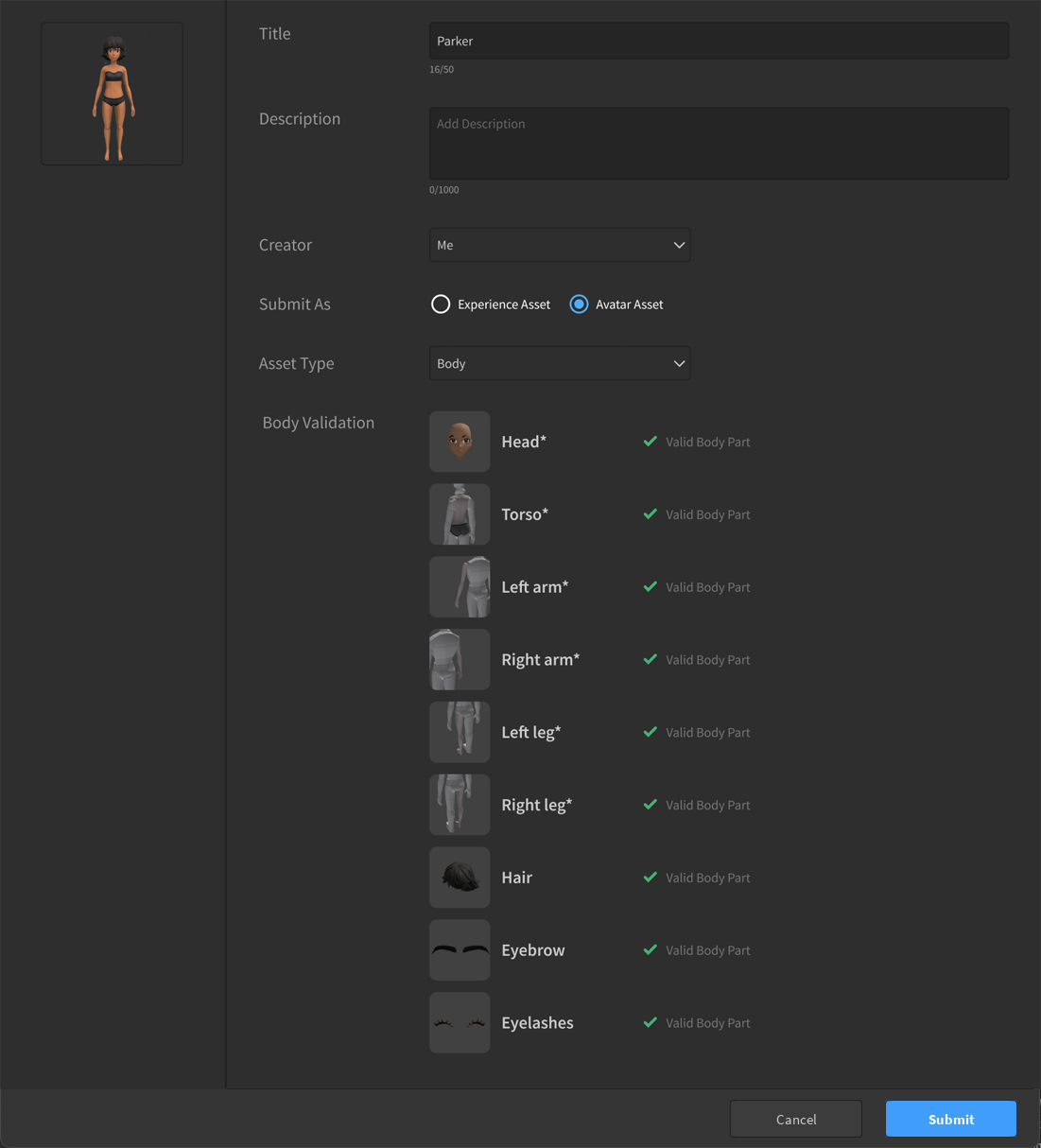
การอัปโหลดชุดสินทรัพย์ร่างกาย เมื่อการตรวจสอบเสร็จสิ้นอย่างประสบผล คุณจะได้รับกล่องโต้ตอบรายละเอียดของรายการ ให้กรอกข้อมูลในฟิลด์ต่อไปนี้และปฏิบัติตาม ข้อปฏิบัติที่ดีที่สุดของข้อมูลเมตา เมื่อเป็นไปได้
- ชื่อเรื่อง: ชื่อของสินทรัพย์ของคุณในตลาด
- ผู้สร้าง: คุณสามารถตั้งค่าผู้ใช้ของคุณหรือกลุ่มที่เกี่ยวข้องใดๆ เป็นผู้สร้างของสินทรัพย์นี้ ผู้สร้างสามารถเข้าถึงสินทรัพย์ในตลาดเพื่อตั้งราคา ประโยชน์ และดูข้อมูลการขาย
คลิก ส่ง เพื่อชำระค่าธรรมเนียมการอัปโหลดที่เกี่ยวข้องและส่งสินทรัพย์ของคุณเพื่อขออนุมัติการตรวจสอบ


หลังจากอัปโหลดสินทรัพย์ คุณสามารถค้นหาสินทรัพย์ได้ในแท็บ การสร้าง ของ Creator Hub ในสถานะก่อนเผยแพร่ ซึ่งคุณสามารถดูสถานะการตรวจสอบปัจจุบันหรือแก้ไขชื่อเรื่องและคำอธิบาย

การแก้ไขปัญหา
ในระหว่างกระบวนการอัปโหลด คุณอาจพบปัญหาที่ทำให้ไม่สามารถอัปโหลดสินค้านั้นได้ สิ่งเหล่านี้อาจเกิดจากปัญหาทางเทคนิคกับสินทรัพย์เอง หรือปัญหาที่เกิดจากข้อมูลเมตาของสินทรัพย์ เช่น การครอบครองที่ไม่ถูกต้อง หรือข้อความที่ไม่เหมาะสม
หากเกิดข้อบกพร่องทางเทคนิคในระหว่างการตรวจสอบ ให้เลื่อนเมาส์เหนือข้อผิดพลาดเพื่อดูผลลัพธ์ที่เฉพาะเจาะจง ปัญหาส่วนใหญ่จะต้องมีการปรับแต่งโมเดลของคุณในโปรแกรมโมเดลของบุคคลที่สามและนำเข้าสู่ Studio ใหม่
ดูข้อกำหนดการสร้างสำหรับ อุปกรณ์เสริมแบบแข็ง, อุปกรณ์เสริมแบบเลเยอร์ และ ร่างกายของตัวละคร สำหรับข้อกำหนดทางเทคนิค

สำหรับปัญหาอื่นๆ ที่เกี่ยวกับการตรวจสอบ โปรดระลึกถึงข้อขัดแย้งในการอัปโหลดที่พบบ่อยดังต่อไปนี้:
- ตัวกรองข้อความของ Studio ระบุข้อความที่ไม่เหมาะสมในชื่อหรือคำอธิบาย
- สินค้าของคุณใช้ AssetID หรือ TextureID ที่เป็นของสินทรัพย์ที่มีอยู่ในตลาดอยู่แล้ว หรือไม่เป็นของคุณหรือกลุ่มที่เหมาะสม
- สินค้าของคุณใช้ AssetID หรือ TextureID ที่รอการตรวจสอบอยู่
เผยแพร่สินทรัพย์
คุณสามารถเข้าถึงสินทรัพย์ที่อัปโหลดใน Creator Dashboard ของคุณ แต่ละสินค้าจะมีหน้าจัดการสินค้าที่คุณสามารถแก้ไขข้อมูลเมตา ปรับแต่งการตั้งค่าเกี่ยวกับการขาย และเผยแพร่สินทรัพย์ของคุณในตลาด
ก่อนการเผยแพร่สินทรัพย์ของคุณ สิ่งสำคัญคือต้องพิจารณาว่าคุณต้องการขายสินทรัพย์นี้ในรูปแบบสินค้าจำกัดหรือไม่จำกัด
ข้อมูลเมตา
คุณสามารถปรับข้อมูลเมตาสำหรับการสร้างของคุณได้ตลอดเวลาที่ต้องการ โปรดทราบว่าข้อมูลเมตา เช่น ชื่อและคำอธิบาย ควรปฏิบัติตาม ข้อปฏิบัติที่ดีที่สุดทั่วไป เพื่อหลีกเลี่ยงการตรวจสอบและปรับปรุงการค้นหา

ในหน้าจัดการสินค้านี้ คุณสามารถอัปเดตฟิลด์ต่อไปนี้:
- ชื่อเรื่อง: ชื่อของสินทรัพย์ของคุณในตลาด คุณสามารถแก้ไขสิ่งนี้หลังจากการเผยแพร่
- คำอธิบาย: คำอธิบายของสินทรัพย์ของคุณในตลาด
คุณลักษณะของสินค้า
ใน คุณลักษณะของสินค้า คุณสามารถกำหนด ความพร้อมใช้งาน ของสินทรัพย์ของคุณเป็น ไม่จำกัด หรือ จำกัด สินค้า แต่ละประเภทความพร้อมใช้งานจะเปลี่ยนฟิลด์คุณลักษณะของสินค้าที่คุณสามารถแก้ไขได้
- สินค้า ไม่จำกัด อนุญาตให้มีการซื้อสำเนาได้ไม่จำกัดจำนวน
- สินค้า จำกัด อนุญาตให้มีการซื้อสินค้าที่มีจำนวนจำกัดเท่านั้น ช่วยให้คุณสามารถขายสินค้าดิจิทัลที่เป็นเอกสิทธิ์หรือเกิดจากเหตุการณ์ที่ระบุไว้
| ความพร้อมใช้งานของสินค้า | คุณสมบัติการขาย |
|---|---|
| ไม่จำกัด | — สำเนาที่ไม่มีจำกัดสามารถซื้อได้ — ไม่สามารถจำกัดจำนวนสำเนาที่ซื้อได้ต่อผู้ใช้ — ไม่สามารถขายสินค้าฟรี — ไม่สามารถขายต่อได้ |
| จำกัด | — จำกัดจำนวนสำเนาทั้งหมดที่ขาย — สามารถจำกัดจำนวนสำเนาเดิมที่ซื้อได้ต่อผู้ใช้ — สามารถขายสินค้าฟรีได้ แต่จะมีค่าคอมมิชชั่นต่อหน่วย — สามารถขายต่อได้ |

คุณลักษณะของสินค้าเหล่านี้จะใช้ได้เฉพาะเมื่อคุณตั้งค่าสินทรัพย์ของคุณเป็นสินค้าแบบจำกัด:
- จำนวน: จำนวนสินทรัพย์ที่มีอยู่ในตลาด จำนวนสูงสุดสำหรับสินค้าจำกัดที่มีราคาเป็น 3000 ในขณะที่สินค้าจำกัดฟรีไม่มีข้อจำกัดด้านจำนวน หลังจากการเผยแพร่สินค้าจำกัดฟรี คุณสามารถเพิ่มจำนวนโดยการ สต๊อกซ้ำ สินค้านั้น
- จำกัดจำนวนสำเนาต่อผู้ใช้: (สามารถเลือกได้) กำหนดจำนวนครั้งที่ผู้ใช้สามารถซื้อสินทรัพย์นี้
- ข้อจำกัดในการซื้อจะขึ้นอยู่กับการครอบครอง หากผู้ใช้มีจำนวนสูงสุดในคลังของพวกเขา พวกเขาจะไม่สามารถซื้อสินค้านั้นจากลิงก์ต้นฉบับได้ หากผู้ใช้ไม่อีกแล้วถือครองจำนวนสูงสุดของสำเนา พวกเขาสามารถซื้อสำเนาจากลิงก์ต้นฉบับได้
- หลังจากการเผยแพร่ คุณสามารถเพียงแค่เพิ่มค่าได้ แต่ไม่สามารถลดค่าได้
- รายการฟรี: ตั้งราคาขายของสินค้าเป็นศูนย์ สินค้าจำกัดฟรีจะใช้ โครงสร้างค่าธรรมเนียมต่อหน่วย.
- สามารถขายต่อได้: หากเปิดใช้งาน ผู้ใช้สามารถขายสินค้าจำกัดของคุณต่อได้ หากถูกขายต่อ คุณมีสิทธิ์ได้รับ ค่าคอมมิชชั่นในการขายต่อ คุณสามารถเปลี่ยนสถานะ สามารถขายต่อได้ บนสินค้าที่เผยแพร่แล้วได้ หากเปิดใช้งานบนสินค้า จะไม่สามารถปิดใช้งานในอนาคตได้
- คุณลักษณะขายต่อไม่ได้ใช้สำหรับบัญชีที่ตั้งอยู่ในประเทศญี่ปุ่น
- การเปิดใช้งานการขายต่อจะปิดการ สต๊อกซ้ำ สำหรับสินค้านั้นอย่างถาวร
จำกัดจำนวนสำเนาต่อผู้ใช้
หากคุณกำลังขายสินค้าแบบจำกัด คุณสามารถเปิดใช้งาน จำกัดจำนวนสำเนาต่อผู้ใช้ เพื่อกำหนดจำนวนครั้งที่ผู้ใช้สามารถซื้อสินทรัพย์นี้ได้ จะมีผลเฉพาะการซื้อจากลิงก์ต้นฉบับและผู้ใช้ยังสามารถซื้อสำเนาเพิ่มเติมของสินทรัพย์จำกัดเดียวกันจากผู้ขายต่อได้ คุณไม่สามารถเปลี่ยนการตั้งค่านี้ได้หลังจากการเผยแพร่
ขีดจำกัดการซื้อขึ้นอยู่กับการครอบครอง หากผู้ใช้มีจำนวนสูงสุดในคลังของพวกเขา พวกเขาจะไม่สามารถซื้อสินค้านั้นจากลิงก์ต้นฉบับได้ หากผู้ใช้ไม่อีกแล้วถือครองจำนวนสูงสุดของสำเนา พวกเขาสามารถซื้อสำเนาจากลิงก์ต้นฉบับได้
การตั้งราคา
ในส่วนการตั้งราคา คุณสามารถกำหนดการตั้งค่าราคาหลายประเภท เมื่อทำการกำหนดราคาสินค้าตลาดของคุณ คุณต้องตั้งราคาให้ภายใน ช่วงราคาแบบไดนามิก ที่เหมาะสมสำหรับประเภทของสินทรัพย์นั้น

คุณสามารถตั้งค่าการควบคุมราคาได้ 2 ประเภทตามราคาขั้นต่ำ:
- จำนวนที่สูงกว่าราคาเริ่มต้น (ต้องการ) คือจำนวน Robux ที่สินค้าจะสูงกว่าราคาเริ่มต้นในปัจจุบัน ตัวอย่างเช่น หากราคาขั้นต่ำคือ 50 Robux และคุณกรอก 5 Robux ที่นี่ ราคาจะเป็น 55 Robux คุณยังสามารถเลือกที่จะตั้งค่านี้เป็นศูนย์หากคุณต้องการให้สินค้าของคุณมีราคาที่ราคาขั้นต่ำตลอดเวลา
- ไม่ตั้งราคาให้ต่ำกว่า (อาจเลือก) คือราคาต่ำสุดที่สินค้าของผู้สร้างสามารถตั้งราคาได้ จะเป็นการเลือกตัวเลือกและจะได้รับการเคารพเสมอ การป้อนนี้มีประโยชน์หากคุณใส่ใจเกี่ยวกับราคาต่ำสุดที่สินค้าของคุณสามารถขายได้ ตัวอย่างเช่น หากคุณกรอก 200 Robux ที่นี่ ราคาสินค้าของคุณจะไม่ลดต่ำกว่า 200 Robux ไม่ว่าอัตราการบริโภคจะเป็นอย่างไร
เมื่อคุณตั้งราคา คุณสามารถดูการแบ่งเปอร์เซ็นต์ของค่าธรรมเนียมในการขายในกล่องโต้ตอบ การแบ่งเปอร์เซ็นต์ของค่าธรรมเนียมจะมีข้อมูลในด้านล่างของหน้าต่างนำเสนอ ดูข้อมูลเพิ่มเติมเกี่ยวกับค่าธรรมเนียมและค่าคอมมิชชั่นสำหรับสินค้าตลาดได้ที่ ค่าธรรมเนียมและคอมมิชชั่นของตลาด
การตั้งราคาในภูมิภาคสำหรับสินค้าตัวละคร
การตั้งราคาในภูมิภาคช่วยให้คุณสามารถเสนอสินค้าของคุณให้ผู้ใช้ที่มีราคาตามภูมิภาค หลังจากที่คุณกำหนดราคาทั่วไปของรายการ Roblox จะใช้สัญญาณหลายประเภท เช่น แรงซื้อของภูมิภาค อัตราการแลกเปลี่ยนสกุลเงิน และพฤติกรรมการใช้จ่ายในท้องถิ่น เพื่อตั้งราคาให้เหมาะสมที่สุดตามภูมิภาคต่างๆ
การตั้งราคาในภูมิภาคจะถูกเปิดใช้งานโดยค่าดีฟอลต์ คุณสามารถเลือกไม่ใช้ได้ตลอดเวลา สำหรับข้อมูลเพิ่มเติม ดูที่ การตั้งราคาในภูมิภาค
สถานที่ขาย
ตัวเลือก สถานที่ขาย กำหนดสถานที่ที่คุณสามารถขายสินทรัพย์ของคุณนอกเหนือจากตลาด ในบางกรณี คุณอาจต้องการจำกัดความพร้อมใช้งานของสินทรัพย์ของคุณในเกมบางเกม หรือเฉพาะในตลาดเท่านั้น

เกมที่ขายรายการตลาดจะได้รับค่าคอมมิชชั่นเพิ่มเติม ค่าคอมมิชชั่น รวมถึงธุรกรรมที่ทำผ่าน เมนูตรวจสอบ หรือ ผ่าน API ภายในเกม
ตัวเลือกสถานที่ดังกล่าวมีให้สำหรับสินค้าทั้งหมด:
| สถานที่ | คำอธิบาย |
|---|---|
| ตลาดและประสบการณ์ทั้งหมด | ผู้ใช้สามารถซื้อสินค้านี้ในตลาดหรือในเกมใดๆ ที่เสนอการซื้อสินค้าจากตลาด นี่คือการตั้งค่าดีฟอลต์ |
| ประสบการณ์ตาม Place ID (เฉพาะ API) | ผู้ใช้สามารถซื้อสินค้าจาก stock ต้นฉบับในเกมที่เชื่อมโยงกับ Place ID ที่ให้ไว้เท่านั้น จะต้องใช้ Place ID หนึ่งต่อเกมเท่านั้น และผู้สร้างสามารถปรับปรุงและเปลี่ยน Place ID ได้ตลอดเวลา หลังจากบันทึก Place ID ใหม่ เจ้าของเกมจะต้อง เปิดใช้งานรายการตัวละคร สำหรับเกมของตนด้วยตนเอง |
เผยแพร่รายการ
เมื่อเผยแพร่สินทรัพย์ของคุณครั้งแรก ให้เลือกปุ่ม เผยแพร่รายการ ที่ส่วนท้ายของแบบฟอร์มเพื่อชำระค่าธรรมเนียมการเผยแพร่ ค่าธรรมเนียมการเผยแพร่ และลงรายการสินค้าของคุณเพื่อขาย
การเปลี่ยนรูปแบบการขาย

คุณสามารถปิดการขายสินทรัพย์ที่เผยแพร่ได้โดยปิด มีขาย ที่ด้านบนของหน้า จัดการสินค้า
หลังจากเปิดสินค้าสำหรับการขายแล้ว คุณสามารถนำสินค้าดังกล่าวออกจากการขายได้โดยการปิดการเปลี่ยนรูปแบบ การชำระค่าธรรมเนียมการเผยแพร่ไม่จำเป็นต้องเพื่อฟื้นฟู
กำหนดการขายสินทรัพย์
ในการกำหนดการขายสินทรัพย์ของคุณในหน้า จัดการสินค้าของคุณ คลิก กำหนดการขาย ใต้การเปลี่ยนรูปแบบ มีขาย และกรอก วันที่เริ่มการขาย และวันที่ สิ้นสุดการขาย (อาจเลือก) หากคุณไม่กรอกวันที่สิ้นสุด สินค้านั้นจะมีการขายไม่มีกำหนด
คุณสามารถใช้การกำหนดเวลาในการขายสินทรัพย์ทั้งแบบจำกัดและไม่จำกัด
คุณสามารถตั้งเวลาการขายล่วงหน้าได้สูงสุด 30 วัน