Aksesori wajah adalah kosmetik Accessory yang terpasang di kepala dan dapat mencakup item seperti rambut, alis, kacamata, dan janggut. Untuk membuat aksesori wajah yang kompatibel dengan kepala yang dapat dianimasi, Anda menggunakan proses desain yang mirip dengan pakaian berlapis agar model aksesori Anda dapat terdeformasi dan meregang di atas kepala saat kepala diposisikan atau dianimasikan.
Untuk membuat aksesori wajah, gunakan alat pemodelan pihak ketiga, seperti Blender atau Maya, untuk membuat model 3D dengan persyaratan berikut:
- Model aksesori harus memenuhi persyaratan mesh Studio.
- Model harus diparent (Blender) atau terikat (Maya) pada rig karakter R15.
- Model harus mencakup penyangga dalam dan luar.
Panduan ini mencakup proses dasar di Blender untuk menerapkan data rigging dan cage pada model referensi dasar menggunakan model Cubie yang dirujuk dalam Buat kepala dasar.
File referensi
Berikut adalah file referensi aksesori wajah, termasuk semua file contoh dari panduan ini:
| Nama | Deskripsi |
|---|---|
| Cubie-Complete.fbx | Karakter referensi Cubie lengkap, dari Membuat Kepala Dasar. File ini siap untuk diimpor ke dalam Studio. |
| Cubie-Cage-Only.fbx | Mesh cage mesh tubuh penuh karakter referensi Cubie. Ini termasuk mesh cage dalam dan luar. |
| Cubie-Eyebrow-Geo.fbx | Model alis yang berdiri sendiri, dirancang untuk model Cubie. |
| Cubie-Eyebrow-Rigged-And-Caged.fbx | Model alis Cubie, yang sudah diarahkan dan dicage dengan benar mengikuti instruksi dalam panduan ini. File ini siap untuk diimpor ke dalam Studio. |
| Cubie-Hawk-Hair.fbx | Referensi model rambut, dirancang untuk model Cubie. |
| Creating-Face-Accessories-Reference-Files.zip | Koleksi semua file referensi yang disediakan. |
Pemodelan
Panduan ini menggunakan referensi alis sederhana sebagai demonstrasi untuk membuat aksesori wajah. Jika Anda merigging dan mencage model yang berbeda, pastikan bahwa model Anda memenuhi spesifikasi karakter untuk impor Studio.

Jika Anda membuat model Anda sendiri, pertimbangkan pedoman berikut:
- Model aksesori Anda dengan model karakter Anda untuk hasil dan pas yang terbaik.
- Jika memungkinkan, coba samakan tepi geometri model Anda dengan tepi/vertex topologi kepala yang mendasarinya. Ini meningkatkan deformasi aksesori dengan model kepala yang mendasarinya.
- Beberapa aksesori, seperti alis, dapat diekstrusi atau sedikit bersinggungan dengan mesh model karakter untuk mencapai penampilan kosmetik tertentu.
- Saat bekerja dengan aksesori yang terdiri dari beberapa bagian, seperti alis, gabungkan mesh menjadi satu mesh setelah pemodelan dan pemasanan selesai.
- Mesh aksesori wajah tidak memerlukan konvensi penamaan _Geo.
Rigging
Anda harus merigging aksesori Anda pada struktur tulang karakter agar aksesori dapat membengkok dan terdeformasi bersama pose wajah karakter Anda. Setelah merigging, Anda dapat memberikan kulit pada model Anda di alat pemodelan Anda, atau Anda dapat mentransfer data kulit dari karakter Anda ke aksesori saat runtime dengan menggunakan Transfer kulit otomatis.
Pengaturan proyek
Sebagai contoh dalam panduan ini, kami menggunakan model Kepala dasar yang selesai dari Buat kepala dasar dan model alis sederhana dalam proyek Blender baru.
Untuk mengatur proyek Blender Anda:
Buka proyek Umum baru di Blender.
Pilih bentuk default, kamera, dan lampu, lalu tekan Delete.
Impor rig karakter yang Anda maksudkan untuk diparent oleh aksesori, dalam contoh ini: Cubie-Complete.fbx.

Untuk menyederhanakan ruang kerja, Anda dapat menghapus objek mesh cage dalam dan luar R15 karena Anda akan mengimpor cage tubuh penuh di langkah Caging nanti.
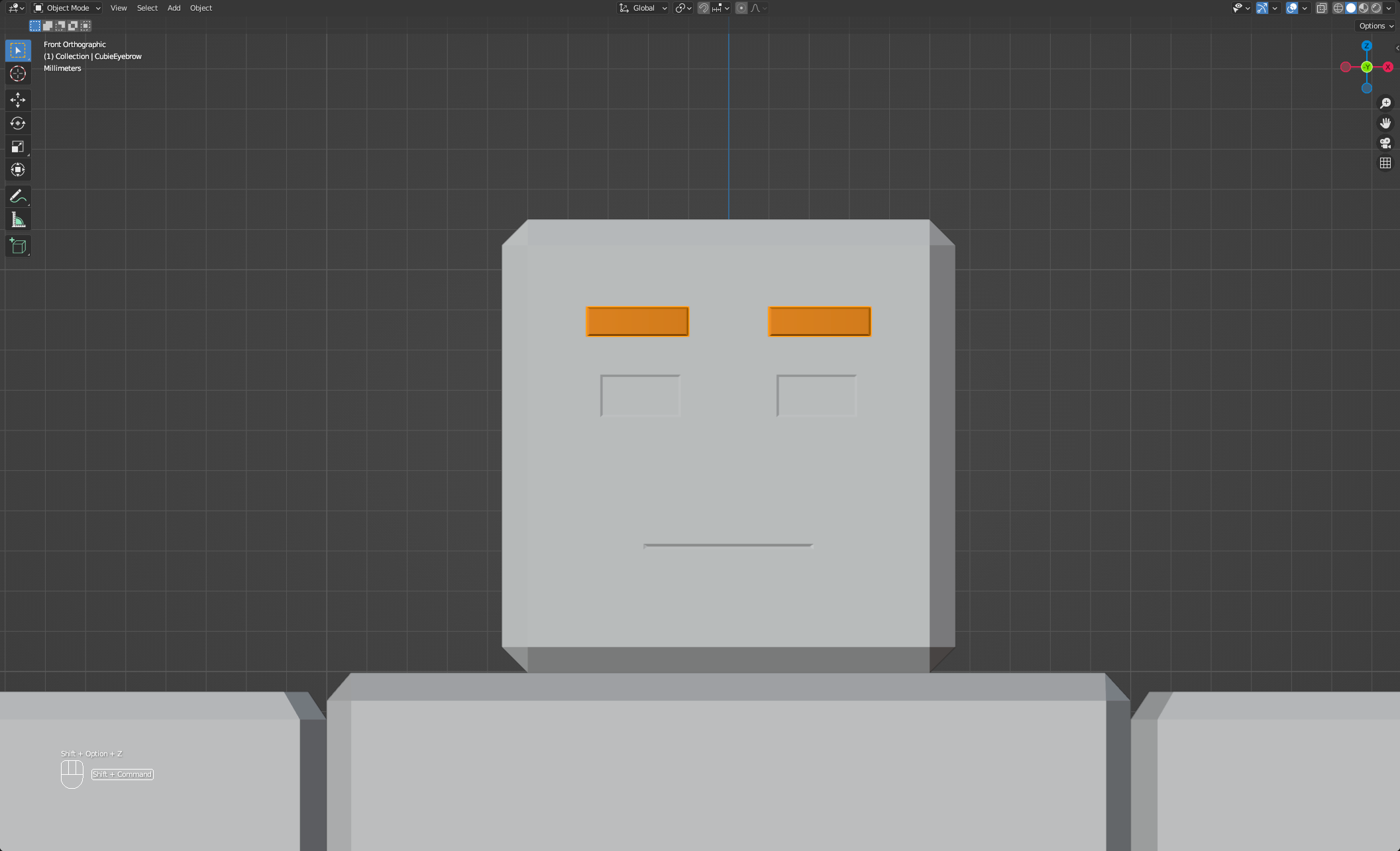
Impor model aksesori Anda, dalam contoh ini: CubieEyebrow_Geo.fbx.
- Jika diperlukan, posisikan kembali model aksesori pada wajah.
- Anda dapat menyembunyikan armatur sementara untuk memverifikasi penempatan model.

Parent armature
Hubungkan objek mesh ke armatur karakter dengan memparent armatur ke objek mesh. Untuk memparent armatur:
- Dalam Mode Objek, tahan Shift dan klik model aksesori dan kemudian salah satu tulang karakter.
- Klik kanan dan pilih Parent, lalu pilih Dengan Bobot Otomatis.
Kulit Opsional
Dalam banyak kasus, Anda dapat melewatkan proses kulit untuk aksesori Anda dan menggunakan transfer kulit otomatis Roblox sebagai gantinya. Anda masih dapat menerapkan kulit manual melalui perangkat lunak pemodelan dan memilih untuk menggunakan transfer kulit otomatis nanti. Dengan transfer kulit otomatis, hasil akhir dan kualitas Anda mungkin bervariasi.
Jika Anda tidak bermaksud menerapkan kulit secara manual, lanjutkan langsung ke caging.
Caging
Proses caging untuk aksesori wajah mirip dengan caging aksesori pakaian berlapis dan berbagi persyaratan pemodelan dan caging yang sama. Setelah merigging, impor cage tubuh dalam dan luar penuh ke proyek Anda, ubah nama cages tersebut, lalu tarik vertex dari Cage Luar untuk menutupi model aksesori dengan ruang minimum.
Untuk mencage aksesori alis:
Dengan pengimpor .fbx di Blender, impor Cubie-Cage-Only.fbx. Ini mencakup satu mesh cage tubuh dalam dan luar untuk model Cubie.

Ubah nama cages untuk dimulai dengan "CubieEyebrow" sebelum akhiran _InnerCage dan _OuterCage.
Dalam mode Edit, perluas cage luar untuk pas di atas aksesori dengan ruang minimal. Gunakan berbagai opsi material dan tampilan untuk memudahkan manipulasi vertex pada cage luar.

Jika Anda menggunakan transfer kulit otomatis, Anda dapat memastikan bahwa transfer kulit otomatis hanya diterapkan pada bagian tertentu dari aksesori dengan menghapus bagian-bagian cage yang tidak perlu. Untuk informasi lebih lanjut, lihat Transfer Kulit Otomatis - Modifikasi cage karakter.
Ekspor
Ekspor model Anda saat siap untuk menguji model aksesori Anda di Studio atau saat mengatur untuk ekspor akhir. Saat mengekspor aksesori wajah, ingat pedoman berikut:
- Pastikan bahwa model aksesori akhir mengikuti Persyaratan Pemodelan Studio, termasuk objek mesh dan cage yang dinamai dengan benar.
- Jangan mengekspor data yang tidak perlu, seperti data animasi, atau objek lampu dan kamera.
- Jika mengekspor tekstur PBR, ikuti persyaratan pemodelan tekstur saat mengekspor gambar tekstur dari perangkat lunak tekstur Anda.
Untuk mengekspor:
Pastikan hanya mesh aksesori, objek armatur, dan cage mesh yang diekspor. Hapus semua objek lain di workspace.
Anda dapat dengan cepat memfilter objek yang dinamai Geo dan Att di ruang kerja Anda untuk dengan cepat menghapusnya.
Ikuti Persyaratan Ekspor Studio untuk Blender dan simpan file ke lokasi yang Anda pilih. Ekspor akhir dari alis .fbx tersedia sebagai referensi.
Uji di Studio
Untuk menggunakan model yang sudah diekspor ke dalam Studio sebagai Accessory, gunakan Alat Penyesuaian Aksesori untuk menguji dan menghasilkan objek aksesori. Pada titik ini, Anda dapat melengkapi aksesori pada karakter humanoid. Jika Anda bermaksud mentransfer data kulit dari karakter Anda ke model aksesori saat runtime, Anda dapat mengaktifkan transfer kulit otomatis untuk aksesori Anda.