Studioの地形エディタを使用すると、山、湖、草に覆われた丘、または平坦な砂漠など、詳細でリアルな地形環境を生成し、彫刻することができます。地形は、4×4×4スタッドの領域で構成されるボクセルのグリッドであり、特定の材料が設定されています。


エディタツールを使用すると、ボクセルまたは領域レベルで地形を簡単に生成および編集でき、高さマップやカラーマップをインポートするオプションもあります。より正確で動的、または手続き的な地形編集を行うには、地形の作成をスクリプトすることもできます。
地形材料
以下のデフォルト材料が地形に利用可能です。拡張地形を有効にした後、カスタム地形材料を塗装したり、カスタム材料をオーバーライドとして適用したりすることもできます。材料は、世界の地形の形状と外観の両方に影響を与えます。たとえば、アニメーション草はGrass材料でのみレンダリングされ、Water材料は波紋ときらめきを持ち、微妙な動きをします。


水の外観
デフォルトでは、地形の水は波紋を描き、振動し、微妙な動きできらめきます。
水の色と動きをカスタマイズするには:
Propertiesウィンドウで、以下のプロパティを通じて水の外観をカスタマイズします:
プロパティ 説明 WaterColor ゲーム内のすべての地形水の全体的な色合いを調整します。 WaterReflectance 水面が空や周囲の物体をどれだけ反射するかを、1(高い)から0(なし)までの値で調整します。 WaterTransparency 水の透明度を、1(透明)から0(不透明)までの値で調整します。 WaterWaveSize 波の大きさを、1(大きい)から0(なし)までの値で調整します。 WaterWaveSpeed 波の速度を、100(乱流)から0(静止)までの値で調整します。

草のアニメーション
ほとんどの材料は静的ですが、Grass地形材料にアニメーション草を追加できます。デフォルトでは、草はシミュレートされた風で優しく揺れ、グローバル風を通じてそのアニメーションの方向や強さを調整できます。
Grass材料にアニメーション草を追加するには:
Propertiesウィンドウで、Decorationプロパティをオンにします。
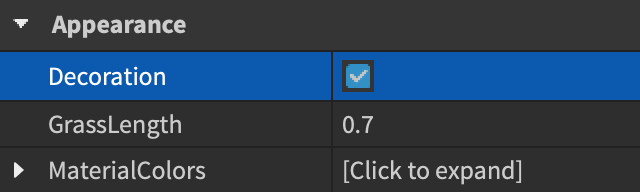
グローバル風を通じてそのアニメーションの方向と強さを調整します。


カスタム地形の色
各地形材料にはデフォルトの色が割り当てられていますが、ゲームにより適した色にカスタマイズできます。
水以外の任意の材料の色をカスタマイズするには:
Propertiesウィンドウで、MaterialColorsを展開します。すべての材料がそのRGBコードと共に表示されます。

任意の材料について、新しいRGBコードを入力するか、色ボックスをクリックして色のポップアップを開きます。

地形を生成する
以下のツールと方法を使用して、ツールやスクリプトを通じて、または高さマップとカラーマップに基づいて自動的に大規模な地形を手続き的に生成できます。
生成ツール
生成ツールを使用すると、数秒で地形を手続き的に生成できます。これは、大きなマップを作成し、地形の詳細を微調整したい場合に便利です。
エディタウィンドウで、作成タブに移動し、生成ツールを選択します。
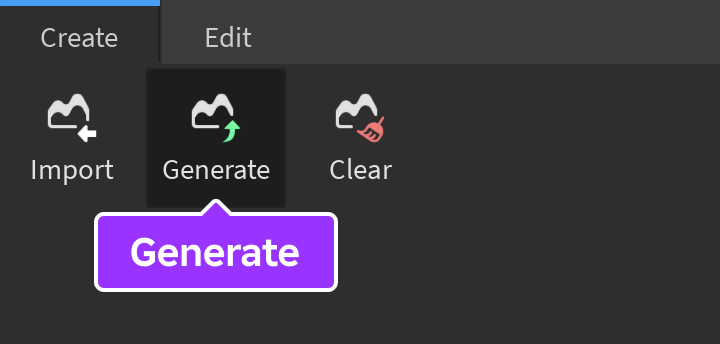
3Dビューポートで、地形を生成する選択領域を移動/サイズ変更します。あるいは、ツールの選択設定を展開し、X/Y/Z入力に値を入力して特定のサイズと位置を設定します。
ツールのバイオーム設定セクションで、新しい地形に含める以下のバイオームを選択します:
- 北極
- 砂丘
- 峡谷
- 溶岩景観
- 水
- 山
- 丘
- 平原
- 湿地
生成ボタンをクリックします。

高さマップとカラーマップ
高さマップは、上から直接見た3D地形マップの2D表現です。高さマップの明るい領域は山のように高い地形を、暗い領域は谷のように低い地域を示します。
オプションのカラーマップは、高さマップと共に、色キーを使用して色を地形材料に変換します。


高さマップの1ピクセルはStudio内で4スタッドを表し、Studioは最大4096×4096ピクセルの.jpgまたは.png形式をサポートしています。
高さマップとオプションのカラーマップをインポートするには:
エディタウィンドウで、作成タブに移動し、インポートツールを選択します。
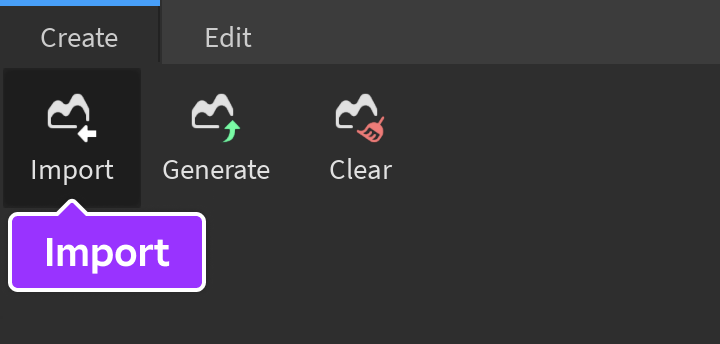
ツールのマップ設定セクションで、インポートボタンをクリックし、高さマップとしてインポートしたい画像を選択します。
ツールの材料設定セクションで、地形材料を選択するか、オプションとしてカラーマップをアップロードします。
生成されたすべての地形に一貫した材料を適用するには、材料タブを選択し、地形材料を選択します。
3Dビューポートで、地形を生成する選択領域を移動/サイズ変更します。あるいは、選択ツールのフィールドに値を入力して、より特定の位置とサイズを設定します。
生成ボタンをクリックします。

スクリプティング
Terrainクラスを使用して地形生成をスクリプト化できます。たとえば、草材料で体積を満たす地形を作成するには、FillBall()、FillBlock()、FillCylinder()、FillRegion()、またはFillWedge()などのメソッドを使用できます。
local Workspace = game:GetService("Workspace")

Workspace.Terrain:FillBlock(CFrame.new(0, 0, 0), Vector3.new(4, 4, 4), Enum.Material.Grass)
大規模編集
エディタの編集タブには、大規模編集のためのツールが含まれています。
領域を選択
選択ツールは、地形の長方形の領域を選択するためのユニバーサルツールです。

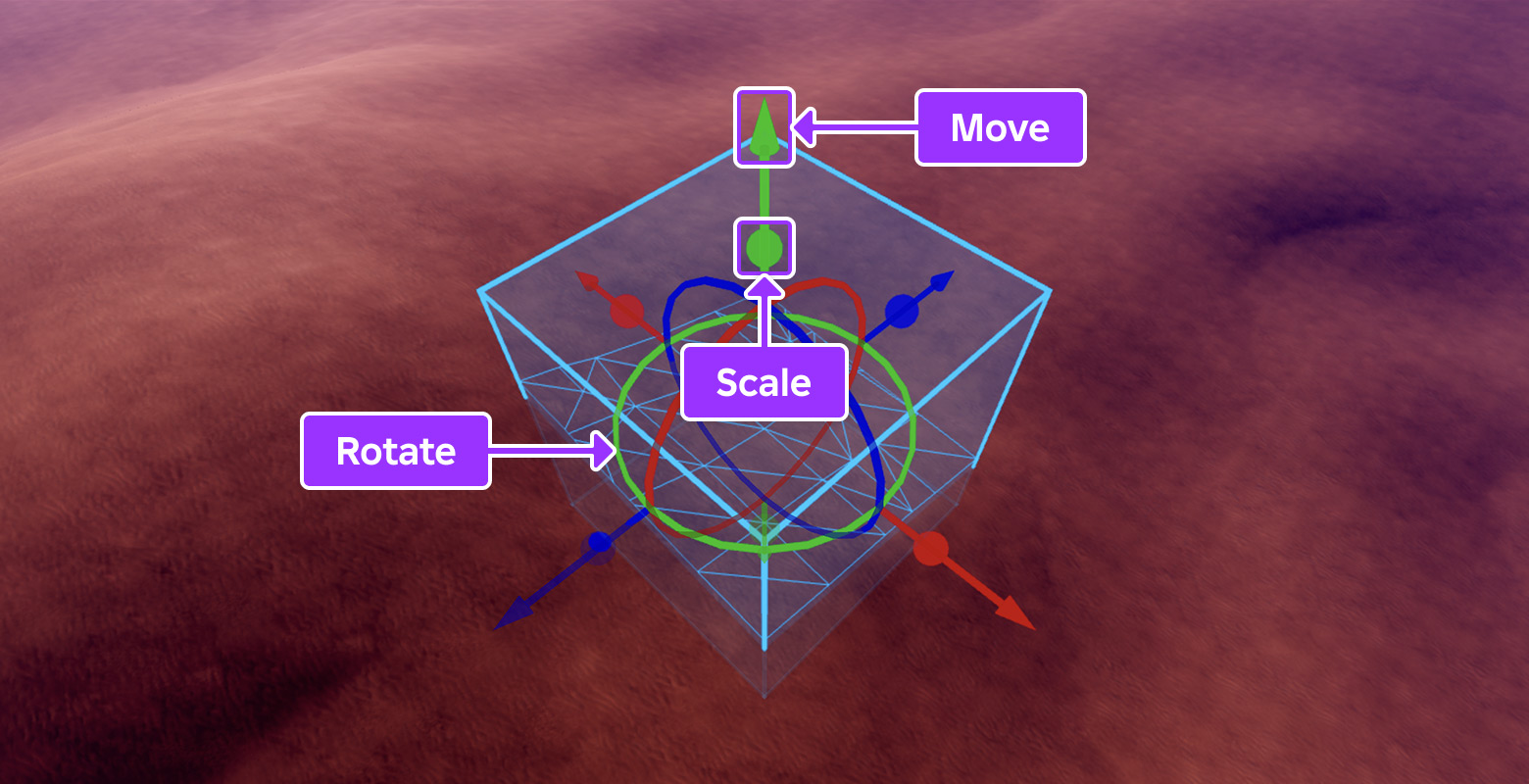
3Dビューポートでクリックしてドラッグすることで領域を選択し、移動ドラッグを使用して位置を再配置し、スケールハンドルを使用してサイズを編集します。あるいは、ツールのX/Y/Z入力に値を入力して特定の位置とサイズを設定します。

Studioは、選択ツールがアクティブで、Explorerウィンドウで何も選択されていない場合、以下のキーボードおよびマウスショートカットもサポートしています。
| Windows | Mac | アクション |
|---|---|---|
| CtrlC | ⌘C | 選択された領域内の地形をクリップボードにコピーします。 |
| CtrlV | ⌘V | クリップボードにコピーされた地形を貼り付け、Transformツールに切り替えて新しい地形を変形できるようにします。 |
| CtrlX | ⌘X | 選択された領域内の地形をクリップボードにカットします。 |
| CtrlD | ⌘D | 選択された領域内の地形を複製し、Transformツールに切り替えて新しい地形を変形できるようにします。 |
| Delete | Delete | 選択された領域内の地形を削除します。 |
| Shift | Shift | 任意のスケールハンドルをドラッグしている間に押し続けると、すべての他の軸に沿って領域を比例的にスケールします。 |
| Ctrl | ⌘ | 任意のスケールハンドルをドラッグしている間に押し続けると、その軸に沿って領域を正と負の方向に等しくスケールします。 |
領域を変形
Transformツールを使用すると、選択された領域全体を新しい位置、サイズ、または向きに操作できます。
領域を変形するには:
領域を選択し、Transformツールをアクティブにします。貼り付けや複製を行うと、ツールは自動的にアクティブになります。
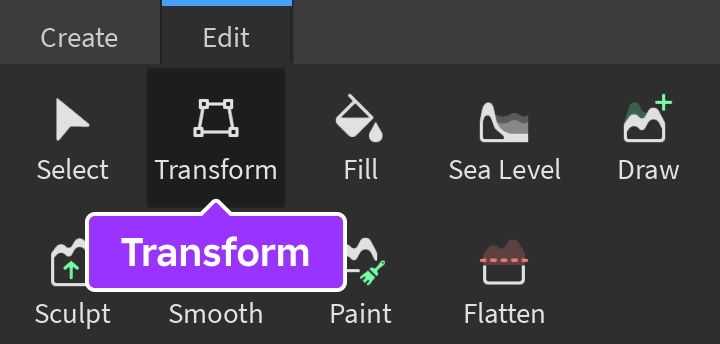
3Dビューポートで、移動ドラッグ、回転リング、スケールハンドルを使用して領域を変形します。あるいは、ツールのX/Y/Z入力に値を入力して特定の位置、サイズ、回転を設定します。


領域を埋めて置き換える
Fillツールを使用すると、特定の材料で選択された領域全体を埋めるか、領域内のすべての材料を別の材料に置き換えることができます。
領域を選択し、Fillツールをアクティブにします。
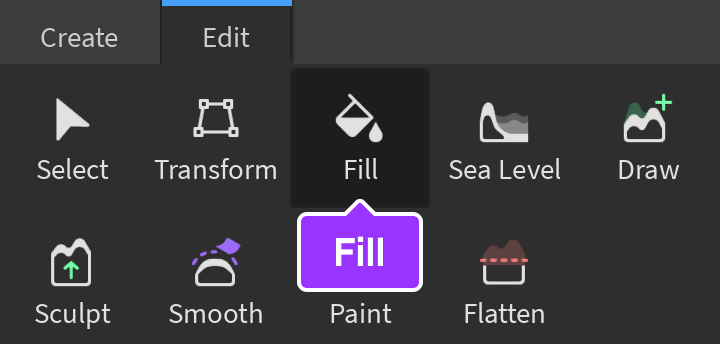
ツールの材料設定セクションで:
- 領域を特定の材料で埋めるには、Fillを選択し、希望の材料を選択します。
- 1つの材料のすべての地形を別の材料に置き換えるには、Replaceを選択し、ソース材料とターゲット材料を選択します。
適用ボタンをクリックするか、Enter/Returnを押します。
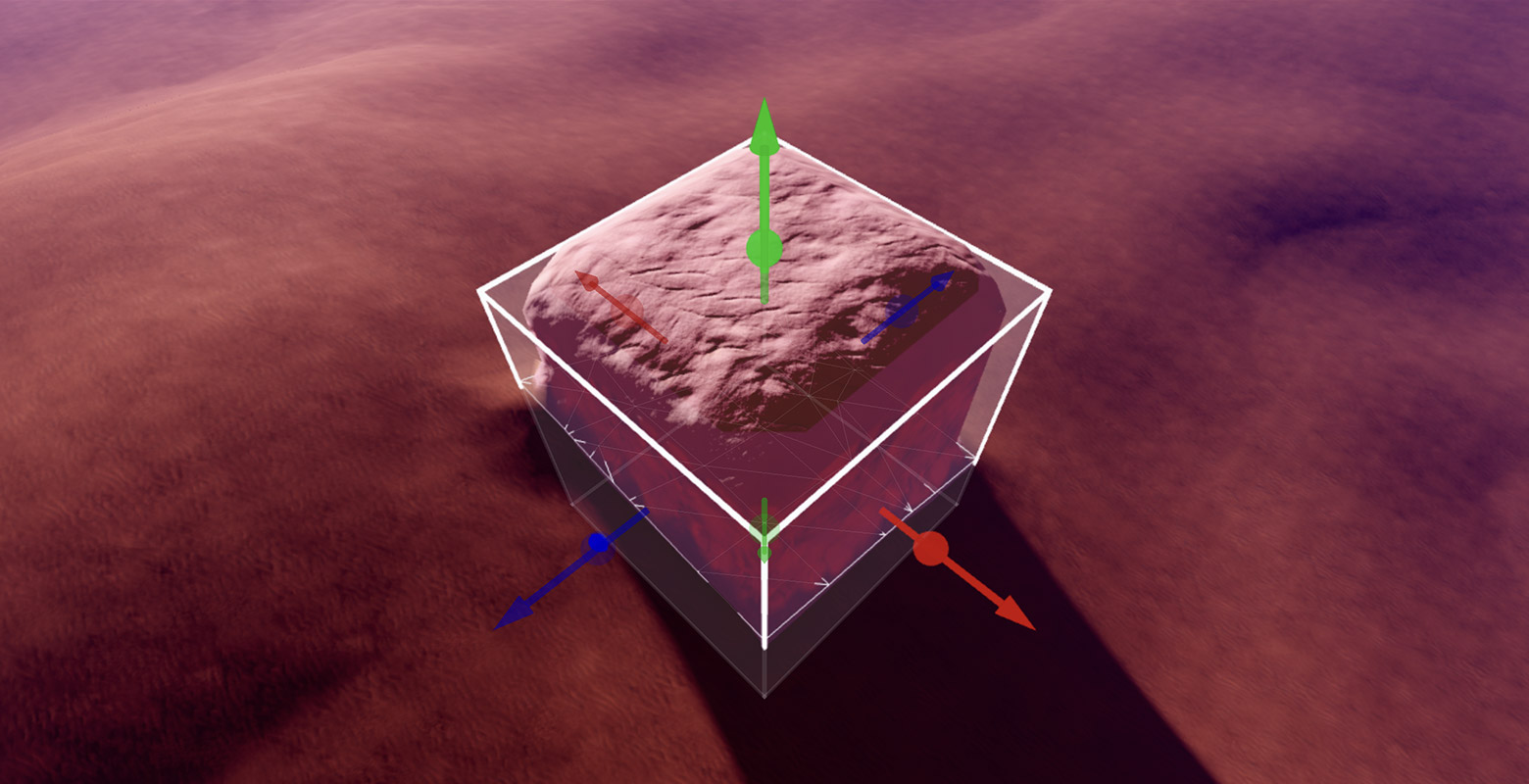
塩材料で埋められた選択された領域


海面を設定
海面ツールを使用すると、一貫した水位を作成するか、領域内のすべての水を削除できます。
海面ツールをアクティブにします。
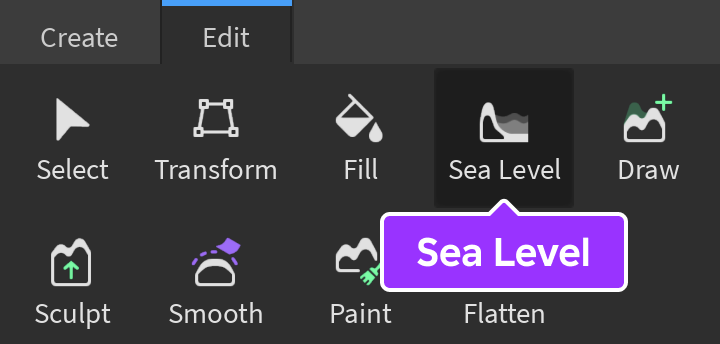
3Dビューポートで移動ドラッグとスケールハンドルを使用して、意図した領域を選択します。あるいは、ツールのX/Y/Z入力に値を入力して特定の位置とサイズを設定します。
蒸発ボタンをクリックして選択された領域内の水を削除するか、作成ボタンをクリックして選択された領域を水で満たします。

詳細編集
編集タブには、地形を描画、彫刻、滑らかにし、平坦にし、または塗装するための「ブラシ」ツールを使用した精密編集のためのツールも含まれています。

各ツールでは、球、ボックス、または円柱のブラシ形状と、1〜64スタッドの間の基本サイズを選択できます。

ブラシを使用するツールでは、Studioは以下のキーボードおよびマウスショートカットをサポートしています。
| Windows | Mac | アクション |
|---|---|---|
| Ctrl | ⌘ | 描画および彫刻ツールを使用している間に押し続けると、代替ブラシモードが切り替わります。たとえば、デフォルトの「追加」モードの代わりに「減算」モードが切り替わります。 |
| Shift | Shift | 描画および彫刻ツールを使用している間に押し続けると、一時的に滑らかにするツールがアクティブになります。 |
| B | B | マウスをドラッグしたり、スクロールホイールを使用している間に押し続けると、ブラシの基本サイズを調整します。 |
| CtrlB | ⌘B | マウスをドラッグしたり、スクロールホイールを使用している間に押し続けると、ブラシの高さを調整します。ブラシの形状がボックスまたは円柱に設定されている場合にのみ適用されます。 |
| ShiftB | ShiftB | マウスをドラッグしたり、スクロールホイールを使用している間に押し続けると、ブラシの強さを調整します。彫刻、滑らかにする、または平坦にするツールを使用しているときにのみ適用されます。 |
| Alt | ⌥ | マウスクリックを押し続けると、材料ピッカーが表示されます。 |
描画
描画ツールは、ブラシを使用して地形を追加または減算します。このツールは、Ctrlまたは⌘を押し続けることで「減算」モードに切り替わる二重モードで機能します。さらに、Shiftを押し続けることで、一時的に滑らかにするツールがアクティブになります。
彫刻
彫刻ツールは、ブラシを使用して地形を追加または減算します。描画ツールとは異なり、このツールには地形をより穏やかに操作するための強さスライダーが含まれています。
描画ツールと同様に、彫刻ツールは、Ctrlまたは⌘を押し続けることで「減算」モードに切り替わる二重モードで機能します。さらに、Shiftを押し続けることで、一時的に滑らかにするツールがアクティブになります。
滑らかにする
滑らかにするツールは、ブラシを使用して地形の急なエッジを滑らかにします。このツールはスタンドアロンモードで使用することもできますし、描画または彫刻ツールを使用している間にShiftを押し続けることで切り替えることもできます。
平坦にする
平坦にするツールは、視覚化された平面に沿って地形を一貫したレベルに平坦にします。デフォルトでは、ツールは平面の上にある地形を下げ、平面の下にある地形を上げますが、ツールの平坦化モードオプションを使用して、選択的に下げるか上げることができます。
塗装
塗装ツールは、ブラシを使用して既存の材料の上に地形材料を塗装するか、1つの材料を別の材料に置き換えます。