Pazar'da varlıkları yayınlamak ve satmak için hesabınızın veya grubunuzun öncelikle Roblox'un Yaratıcı ve Grup gereksinimlerini karşılaması gerekir. Gereksinimleri karşılayan ve yayınlama sınırlarına ulaşmamış kullanıcılar, aşağıdaki genel adımlarla varlıklarını yükleyip satabilirler:
- Varlığı yükleyin doğrulama ve moderasyon için Stüdyo üzerinden.
- Metadata ve Pazar ayarlarını yapılandırdıktan sonra varlığı Pazar'a yayınlayın.
Yükleme ve yayınlama sınırları
Roblox'a yükleyebileceğiniz ve Pazar'da satışa açabileceğiniz varlık sayısında sınırlamalar vardır:
| Sınırlı Varlıklar | Gövde veya Baş | |
|---|---|---|
| Yükleme ve moderasyon | Sınırsız | Sınırsız |
| Yayınlama - Satışa açma† | Ücretli Sınırlı varlıklar için sınırsız. Ücretsiz Sınırlı varlıklar için günde 50. | Sınırsız |
Varlık Yükleme
Varlığınızı yüklerken, Stüdyo varlığınızı teknik sorunlar açısından kontrol eder, örneğin hatalı bir hiyerarşi veya aksesuar yapısı. Varlığınızı yüklemeden önce Pazar'da nasıl görüneceğini özelleştirmek için özel bir küçük resim eklemeyi de unutmayın.
- Varlığınızı yükledikten sonra, öğe satışa açılmadan önce moderasyon kuyruğuna konur. Bu süreç hakkında daha fazla bilgi için Moderasyon sayfasına bakın.
- Varlıkları Pazar'da yayınlarken yapılacak ön ödemeler ve ücretlerle ilgili ayrıntılar için Ücretler ve komisyonlar sayfasına başvurun.
Varlığınızı yüklemek için:
Stüdyo'da, Pazar öğesini çalışma alanınıza ekleyin.
Aksesuarlar ve giysiler için öğe Accessory nesnesi olmalıdır. Gerekli spesifikasyonlar hakkında bilgi için lütfen Sert aksesuar spesifikasyonları ve Katmanlı giysi spesifikasyonları sayfalarına göz atın.
Giysi ve aksesuarları Accessory olarak yükleyin. Model'ınızı Accessory'ye dönüştürme hakkında daha fazla bilgi için Aksesuar Uyum Aracı sayfasına bakın.
Ayakkabı yüklüyorsanız, her ayakkabının kendi aksesuar nesnesi olması gerekir:
- İlgili ayakkabı aksesuarlarını LeftShoeAccessory ve RightShoeAccessory olarak adlandırın.
- Hem sol hem de sağ ayakkabı aksesuarlarını seçin ve 2. adımdan önce sağ tıklayıp ⟩ Model Olarak Grupla seçeneğini seçin.
Vücutlar ve başlar için, öğe Model olmalıdır. Gerekli spesifikasyonlar hakkında bilgi için lütfen Avatar karakter spesifikasyonları sayfasına göz atın.
- Modelinize varsayılan bir cilt rengi eklemek için bir BodyColors nesnesi ekleyebilirsiniz.
Explorer penceresinde, nesneye sağ tıklayın ve Roblox'a Kaydet seçeneğini seçin.
Gönderim Türü altında, Avatar Varlığı seçeneğini seçin.
Varlık türü açılır menüsünde, uygun pazar varlık türünü seçin. Seçim yapıldığında doğrulama başlar.

Bir giysi aksesuar varlığının yüklenmesi 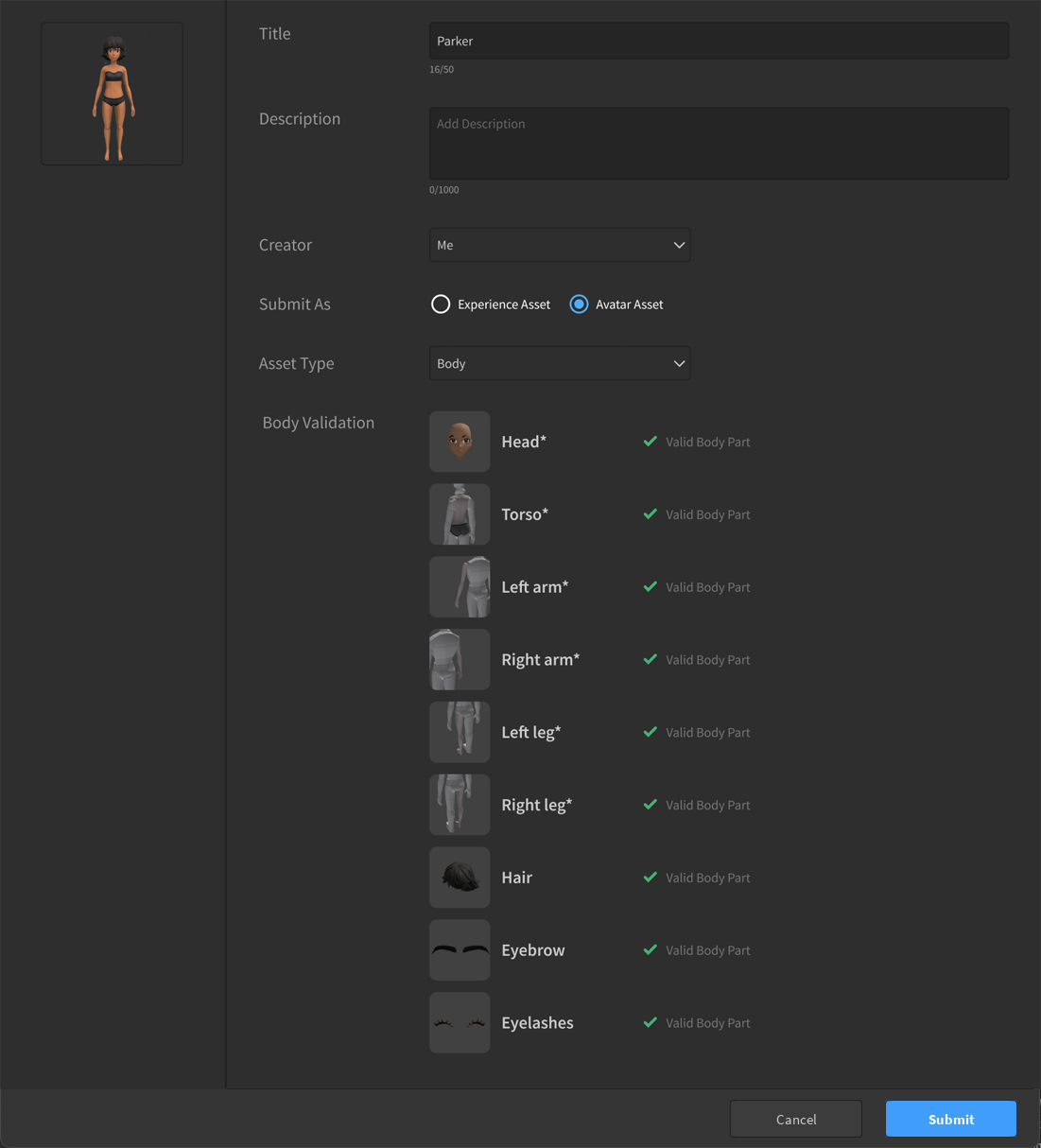
Bir vücut varlık paketinin yüklenmesi Doğrulama başarıyla tamamlandığında, bir öğe açıklaması iletişim penceresi görüntülenir. Aşağıdaki alanları doldurun ve mümkünse metadata en iyi uygulamalarını takip edin.
- Başlık: Varlığınızın Pazar'daki adı.
- Yaratıcı: Bu varlığın yaratıcısı olarak kullanıcı adınızı veya ilişkili grupları belirleyebilirsiniz. Yaratıcı, varlık fiyatlarını, avantajlarını ve satış bilgilerini belirleyebilmek için Pazar varlığına erişebilir.
Moderasyon onayı için varlığınızı göndermek üzere Gönder düğmesine tıklayın.


Varlığı yükledikten sonra, onu önceden yayınlanmış bir durumda Yaratımlar sekmesinde Yaratıcı Merkezi içinde bulabilirsiniz. Burada mevcut moderasyon durumunu görebilir veya başlık ve açıklamayı düzenleyebilirsiniz.

Sorun Giderme
Yükleme sürecinde, bir öğenin yüklenmesini engelleyen sorunlarla karşılaşabilirsiniz. Bu, varlığın kendisindeki teknik sorunlar veya varlığın metadata'sındaki problemler, geçersiz mülkiyet veya uygunsuz metin dizeleri gibi nedenlerle olabilir.
Doğrulama aşamasında teknik sorunlar için, hatanın üzerine gelerek belirli hata çıktısını görebilirsiniz. Çoğu sorun, modelinizi üçüncü taraf modelleme uygulamanızda ayarlamayı ve Stüdyo'ya tekrar içeri aktarmayı gerektirebilir.
Teknik gereklilikler için lütfen sert aksesuarlar, katmanlı aksesuarlar ve karakter gövdeleri için modelleme spesifikasyonlarına bakın.

Diğer doğrulama sorunları için, dikkate almanız gereken aşağıdaki yaygın yükleme çatışmaları vardır:
- Stüdyo'nun metin filtresi, ad veya açıklamadaki uygunsuz dizeleri tanımlar.
- Öğeniz, Pazar'daki mevcut bir varlığa ait olan bir AssetID veya TextureID kullanıyor veya sizin veya uygun bir grubun sahipliğine ait değil.
- Öğeniz, moderasyonda hala bekleyen bir AssetID veya TextureID kullanıyor.
Varlığı Yayınlama
Yüklediğiniz varlıklara Yaratıcı Gösterge Tablosu üzerinden erişebilirsiniz. Her öğenin, metadata'yı düzenleyebileceğiniz, satışla ilgili ayarları yapılandırabileceğiniz ve varlığınızı Pazar'a yayınlayabileceğiniz bir Öğeyi Yönet sayfası vardır.
Varlığınızı yayınlamadan önce, onu Sınırlı veya Sınırsız bir öğe olarak satmak isteyip istemediğinizi düşünmek önemlidir.
Metadata
Herhangi bir yaratımınızın metadata'sını dilediğiniz zaman ayarlayabilirsiniz. Başlık ve açıklama gibi metadata'nın moderasyona tabi olmaktan kaçınmak ve keşfedilebilirliği artırmak için genel en iyi uygulamalara uyması gerektiğini unutmayın.

Öğeyi Yönet sayfasında aşağıdaki alanları güncelleyebilirsiniz:
- Başlık: Varlığınızın Pazar'daki adı. Yayınladıktan sonra bunu değiştirebilirsiniz.
- Açıklama: Varlığınızın Pazar'daki açıklaması.
Öğelerin Nitelikleri
Öğelerin Nitelikleri bölümünde, varlığınızın Bulunabilirliğini Sınırsız veya Sınırlı öğe olarak ayarlayabilirsiniz. Her bulunanabilirlik türü, değiştirebileceğiniz mevcut öğe niteliği alanlarını değiştirir.
- Sınırsız öğeler, sınırsız kopyanın satın alınmasına izin verir.
- Sınırlı öğeler, yalnızca belirli bir miktarın satın alınmasına izin verir ve size belirli bir sayıda özel veya etkinliklere özgü dijital öğe satma imkanı tanır.
| Öğenin bulunabilirliği | Satış özellikleri |
|---|---|
| Sınırsız | — Sınırsız kopyalar satın alınabilir — Kullanıcı başına kopya sınırlama yok — Ücretsiz öğe satılamaz — Yeniden satılamaz |
| Sınırlı | — Satılan toplam kopya sayısına sınırlama getirir — Kullanıcı başına orijinal kopya sayısını sınırlama getirebilir — Ücretsiz öğe satılabilir, birim ücreti uygulanır — Yeniden satılabilir |

Aşağıdaki öğe nitelikleri, varlığınızı Sınırlı bir öğe olarak ayarlarsanız geçerlidir:
- Miktar: Pazar'da mevcut olan varlık sayısı. Ücretli Sınırlılar için maksimum miktar 3000'dir, ücretsiz Sınırlıların ise maksimum bir miktarı yoktur. Ücretsiz bir Sınırlı yayınladıktan sonra, varlığın miktarını yeniden doldurarak artırabilirsiniz.
- Kullanıcı başına kopya sınırlama: (İsteğe bağlı) Bir kullanıcının bu varlığı satın alabileceği miktarı belirler.
- Kopya sınırlamaları, sahiplik bazlıdır. Eğer bir kullanıcı en fazla kopyaya sahip ise, bu kullanıcı artık varlığı orijinal listedeki alandan satın alamaz. Kullanıcı en fazla kopya sahipliğini kaybederse, orijinal listedeki kopyaları satın alabilir.
- Yayınlandıktan sonra yalnızca bu değeri artırabilir, azaltamazsınız.
- Ücretsiz Öğeler: Bu öğenin satış fiyatını sıfır olarak ayarlar. Ücretsiz Sınırlılar, birim ücreti yapısını kullanır.
- Yeniden Satılabilir: Eğer etkinleştirilirse, kullanıcılar Sınırlı öğenizi yeniden satabilir. Yeniden satıldığında, yeniden satış komisyonları alma hakkına sahip olursunuz. Yayınlanmış bir öğedeki Yeniden Satılabilir durumu değiştirilebilir. Eğer bir öğede etkinleştirilirse, gelecekte devre dışı bırakılamaz.
- Yeniden satılabilir nitelik Japonya'daki hesaplar için mevcut değildir.
- Yeniden satışı etkinleştirmek, o öğe için yeniden doldurmayı kalıcı olarak devre dışı bırakır.
Kullanıcı başına kopya sınırlama
Eğer bir Sınırlı öğe satıyorsanız, Kullanıcı Başına Kopya Sınırlama seçeneğini etkinleştirerek bir kullanıcının bu varlığı kaç kez satın alabileceğini belirleyebilirsiniz. Bu yalnızca orijinal listingden yapılan satın alımları etkiler ve kullanıcılar hâlâ aynı Sınırlı varlığın yeniden satıcılardan ek kopyalarını satın alabilirler. Yayınlandıktan sonra bu ayarı değiştiremezsiniz.
Kopya sınırlamaları, sahiplik bazlıdır. Eğer bir kullanıcı en fazla kopyaya sahip ise, bu kullanıcı artık varlığı orijinal listedeki alandan satın alamaz. Kullanıcı, en az kopyayı kaybederse, orijinal listedeki kopyaları satın alabilir.
Fiyatlandırma
Fiyatlandırma bölümünde çeşitli fiyat ayarları yapabilirsiniz. Pazar'daki öğelerinizi listelediğinizde, fiyatınızı ilgili dinamik fiyat aralığı içinde ayarlamak zorundasınız.

Fiyat tabanı bazında iki tür fiyat kontrolü ayarlayabilirsiniz:
- Fiyat Tabanı Üzerindeki Miktar (zorunlu), öğenin mevcut fiyat tabanının üzerinde olacağı Robux miktarıdır. Örneğin, fiyat tabanı 50 Robux ise ve buraya 5 Robux girerseniz, fiyat 55 Robux olur. Ayrıca, öğenizin her zaman fiyat tabanı ile fiyatlandırılmasını istiyorsanız bu değeri sıfır olarak da ayarlayabilirsiniz.
- Aşağıda Fiyatlandırmayın (isteğe bağlı), bir yaratıcı öğesinin ulaşabileceği en düşük fiyatı belirtir. İsteğe bağlıdır ve her zaman dikkate alınır. Bu girdi, ürününüzün satılabileceği en düşük fiyatla ilgili bir endişeniz varsa faydalıdır. Örneğin, buraya 200 Robux girerseniz, öğenizin fiyatı ne olursa olsun asla 200 Robux'un altına düşmez.
Fiyat belirlerken, diyalog kutusunda komisyonların yüzdesel dağılımını görebilirsiniz. Gerekli olduğunda ücretlerin benzer bir dağılımı, istemin en altında sağlanmaktadır. Pazar'daki varlıklar için ücret ve komisyonlar hakkında daha fazla bilgi için Pazar ücretleri ve komisyonları sayfasına bakın.
Avatar öğeleri için Bölgesel Fiyatlandırma
Bölgesel Fiyatlandırma, öğenizi kullanıcılara bölgeye özgü fiyatlarla sunmanıza olanak tanır. Öğenin küresel fiyatını belirledikten sonra, Roblox, bir bölgenin satın alma gücü, döviz kurları ve yerel harcama davranışları gibi çeşitli sinyalleri kullanarak öğenin her bölge için en uygun fiyatını belirler.
Bölgesel Fiyatlandırma varsayılan olarak etkinleştirilmiştir. İstediğiniz zaman devre dışı bırakabilirsiniz. Daha fazla bilgi için Bölgesel Fiyatlandırma sayfasına bakın.
Satış Yeri
Satış Yeri seçeneği, varlığınızı Pazar dışındaki yerlerde satacağınız yeri ayarlamanızı sağlar. Bazı durumlarda, varlığınızın belirli oyunlarla sınırlı olmasını veya yalnızca Pazar'da mevcut olmasını isteyebilirsiniz.

Pazar öğelerini satan oyunlar, İşlem Menüsü veya bir oyun içinde API aracılığıyla gerçekleştirilen işlemler de dahil olmak üzere ek bir komisyon alır.
Tüm öğeler için aşağıdaki konum seçenekleri mevcuttur:
| Konum | Açıklama |
|---|---|
| Pazar ve Tüm Deneyimler | Kullanıcılar bu öğeyi Pazar'da veya Pazar alımlarına izin veren herhangi bir oyunda satın alabilirler. Bu varsayılan ayardır. |
| Deneyim Yerleşimi ID'si (Yalnızca API) | Kullanıcılar, verilen Yerleşim ID'si ile ilişkili oyunlarda yalnızca bu öğenin orijinal stokunu satın alabilirler. Her oyun için yalnızca bir Yerleşim ID'si gereklidir ve yaratıcılar, istediği zaman Yerleşim ID'sini güncelleyebilir ve değiştirebilirler. Yeni bir Yerleşim ID'si kaydedildikten sonra, oyun sahibi manuel olarak avatar öğesini kendi oyunu için etkinleştirmelidir. |
Öğeyi Yayınla
Varlığınızı ilk kez yayınlarken, formun sonundaki Öğeyi Yayınla düğmesini seçerek yayınlama ücretini ödeyin ve öğenizi satışa listeleyin.
Satışa açma geçişi

Yayınlanan bir varlığın satışını devre dışı bırakmak için Öğeyi Yönet sayfasının en üstündeki Satışta seçeneğini devre dışı bırakabilirsiniz.
Bir öğeyi satışa açtıktan sonra, geçiş düğmesini devre dışı bırakarak öğeyi satıştan kaldırabilirsiniz. Yeniden etkinleştirmek için bir yayınlama ücreti gerekmez.
Öğenin satışını planla
Öğeyi Yönet sayfasında, satışa açma geçişinin altında Satış Planla seçeneğine tıklayarak bir öğenizin satışını planlayın ve bir Satış Başlangıç tarihi ile isteğe bağlı bir Satış Bitiş tarihi girin. Bir bitiş tarihi girmezseniz, öğe sonsuza kadar satışta kalır.
Hem Sınırlı hem de Sınırsız varlıkları satmak için planlamayı kullanabilirsiniz.
Satışları en fazla 30 gün önceden planlayabilirsiniz.