Importer Studio memungkinkan Anda mengimpor aset 3D ke dalam proyek Anda, seperti pakaian avatar, aksesori, dan tubuh karakter. Instruksi berikut menjelaskan cara mengimpor file tubuh karakter .fbx atau .gltf ke dalam Studio sebagai objek Model yang dapat Anda gunakan dalam game Anda, unggah ke Marketplace, atau bagikan dengan pencipta lainnya.
Sementara Importer menyediakan pratayang objek dan pemeriksaan kesalahan untuk memastikan bahwa kreasi Anda memenuhi persyaratan 3D umum Roblox, penting untuk memastikan bahwa model karakter Anda juga memenuhi spesifikasi tubuh karakter Roblox agar dapat menggunakan atau menjual aset ini sebagai model karakter yang siap avatar, jika tidak Anda bisa mengalami kesalahan di berbagai titik dalam alur kerja.
Untuk mengimpor aset Anda sebagai model tubuh karakter:
Di tab Beranda, klik tombol Impor untuk membuka Importer 3D. Sebuah penelusur file akan terbuka.
Pilih file .fbx atau .gltf karakter Anda yang sudah dirig. Importer 3D memuat pratayang model karakter.

- Jika tekstur tidak dimuat untuk aset Anda, Anda dapat mengimpor tekstur Anda secara manual nanti.
- Untuk informasi tambahan mengenai pengaturan impor dan pemecahan masalah, lihat Importer.
Di bagian Umum Rig,
- Atur Skala Rig ke Skala Tubuh yang sesuai untuk karakter Anda.
- Atur Tipe Kendala ke Peningkatan Sendi.

Pilih Impor. Aset akan terisi di ruang kerja Anda sebagai Model dengan tekstur yang sesuai diterapkan sebagai SurfaceAppearance atau MeshPart.TextureID.
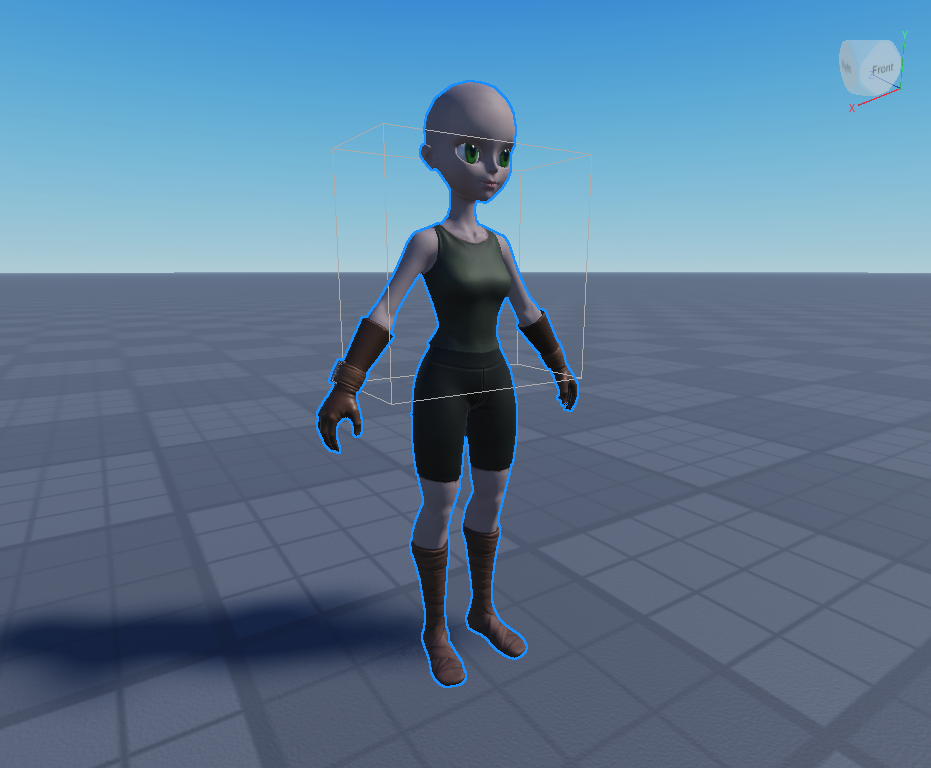
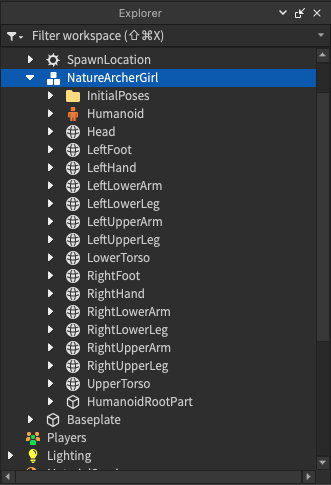


Jika tekstur Anda tidak dimuat dengan benar, Anda dapat mengimpornya secara manual menggunakan Pengelola Aset:
Di Pengelola Aset, klik tombol Impor. Jika Anda tidak dapat mengakses Pengelola Aset, simpan dan terbitkan game Anda terlebih dahulu.
Unggah file gambar Anda.
Jika Anda menggunakan satu tekstur dasar, atur properti MeshPart.TextureID ke gambar tekstur yang Anda unggah.
Jika Anda menggunakan tekstur PBR:
Tambahkan sebuah anak SurfaceAppearance ke MeshPart.

Di properti SurfaceAppearance, klik setiap nilai properti dan tetapkan gambar tekstur yang sesuai dari dropdown aset:
- Atur ColorMap ke gambar tekstur _ALB.
- Atur MetalnessMap ke gambar tekstur _MTL.
- Atur NormalMap ke gambar tekstur _NOR.
- Atur RoughnessMap ke gambar tekstur _RGH.


Dengan model Model baru ini, Anda dapat melakukan salah satu hal berikut:
Jika karakter Anda menyertakan rig dengan fidelity lebih tinggi, tambahkan objek HumanoidRigDescription dan/atau DigitsRigDescription untuk kebutuhan Marketplace dan animasi. Anda mungkin perlu menggunakan plugin Animasi Adaptif untuk mengatur ulang sendi Anda dan menetapkan referensi t-pose dasar agar lebih mendukung animasi Anda.
Mulai proses mengunggah dan menerbitkan model karakter ke Marketplace. Ini melibatkan beberapa langkah validasi dan moderasi tambahan.
Gunakan model dalam game Anda saat ini dan modifikasi penampilan model dengan HumanoidDescription.
- Uji coba sebagai karakter dengan mengganti nama Model menjadi StarterCharacter dan memindahkan Model ke folder StarterPlayer di Explorer sebelum melakukan pengujian permainan.
Simpan model ke Kotak Alat Anda atau buat publik di Toko Pencipta untuk digunakan dalam semua game Anda atau dibagikan dengan pencipta lainnya.