Untuk mempublikasikan dan menjual aset di Marketplace, akun atau grup Anda harus terlebih dahulu memenuhi persyaratan Pencipta dan Grup Roblox. Pengguna yang memenuhi persyaratan dan belum mencapai batas publikasi dapat mengunggah dan menjual aset mereka dalam langkah-langkah umum berikut:
- Unggah aset melalui Studio untuk validasi dan moderasi.
- Publikasikan aset ke Marketplace setelah mengonfigurasi metadata dan pengaturan Marketplace.
Batas Unggah dan Publikasi
Ada batasan pada jumlah aset yang dapat Anda unggah ke Roblox dan aktifkan untuk dijual di Marketplace:
| Limiteds | Tubuh atau Kepala | |
|---|---|---|
| Unggah dan moderasi | Tidak ada batas | Tidak ada batas |
| Publikasi - Mengaktifkan untuk dijual† | Tidak ada batas untuk Limiteds berbayar. 50 per hari untuk Limiteds gratis. | Tidak ada batas |
Unggah Aset
Saat mengunggah aset Anda, Studio memeriksa aset Anda untuk masalah teknis, seperti hierarki atau struktur aksesori yang salah. Anda juga harus menambahkan thumbnail khusus ke aset Anda sebelum mengunggah untuk menyesuaikan cara item ditampilkan di Marketplace.
- Setelah mengunggah aset Anda, item akan diletakkan dalam antrean moderasi sebelum Anda dapat mengaktifkannya untuk dijual. Lihat Moderasi untuk informasi lebih lanjut tentang proses ini.
- Untuk detail tentang pembayaran di muka dan biaya saat mempublikasikan aset ke marketplace, lihat Biaya dan komisi.
Untuk mengunggah aset Anda:
Di Studio, tambahkan item Marketplace ke dalam workspace Anda.
Untuk aksesori dan pakaian, item harus merupakan objek Accessory. Untuk informasi tentang spesifikasi yang diperlukan, lihat spesifikasi aksesori kaku dan spesifikasi pakaian berlapis.
Unggah pakaian dan aksesori sebagai Accessory. Untuk informasi tentang mengonversi Model Anda menjadi Accessory, lihat Alat Penyesuaian Aksesori.
Jika mengunggah sepatu, setiap sepatu harus menjadi objek aksesori mereka sendiri:
- Nama aksesori sepatu masing-masing harus LeftShoeAccessory dan RightShoeAccessory.
- Pilih kedua aksesori sepatu kiri dan kanan dan klik kanan ⟩ Kelompokkan sebagai Model sebelum langkah 2.
Untuk tubuh dan kepala, item harus merupakan Model. Untuk informasi tentang spesifikasi yang diperlukan, lihat spesifikasi karakter avatar.
- Anda dapat menambahkan warna kulit default ke tubuh Anda dengan menambahkan objek BodyColors ke model Anda.
Di jendela Explorer, klik kanan objek dan pilih Simpan ke Roblox.
Di Kirim Sebagai, pilih Aset Avatar.
Di menu dropdown Jenis aset, pilih jenis aset marketplace yang sesuai. Validasi dimulai setelah pemilihan.

Mengunggah aset aksesori pakaian 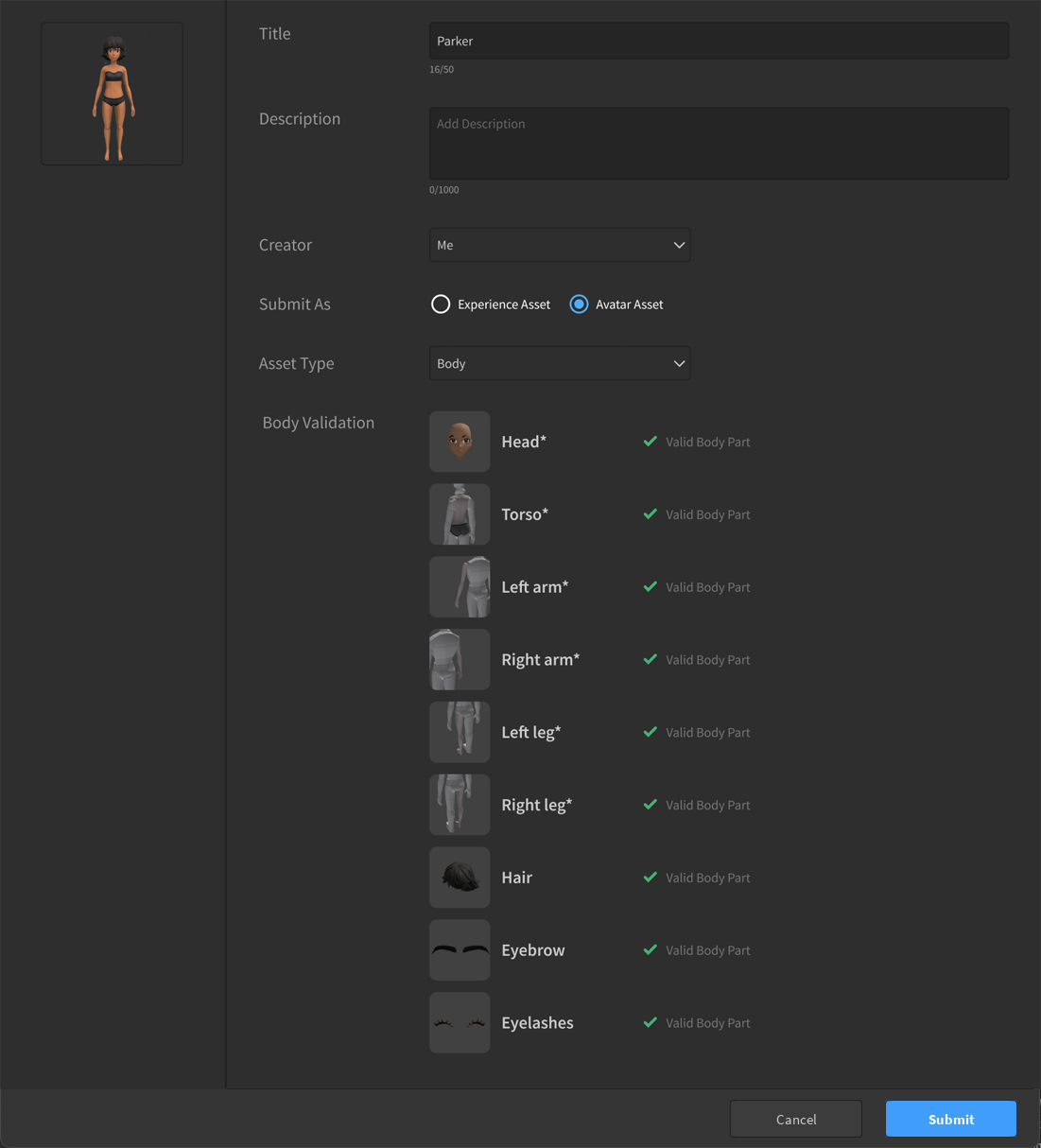
Mengunggah paket aset tubuh Setelah validasi berhasil, dialog deskripsi item akan ditampilkan. Isi kolom berikut dan ikuti praktik terbaik metadata jika memungkinkan.
- Judul: Nama aset Anda di Marketplace.
- Pencipta: Anda dapat mengatur pengguna Anda atau grup terkait sebagai pencipta aset ini. Pencipta dapat mengakses aset Marketplace untuk menetapkan harga, manfaat, dan informasi penjualan.
Klik Kirim untuk membayar biaya unggah yang berlaku dan mengirim aset Anda untuk persetujuan moderasi.


Setelah mengunggah aset, Anda dapat menemukannya di tab Kreasi dari Pusat Pencipta dalam keadaan prapublikasi di mana Anda dapat melihat status moderasi saat ini atau mengedit judul dan deskripsi.

Pemecahan Masalah
Selama proses unggah, Anda mungkin mengalami masalah yang mencegah item diunggah. Ini mungkin terjadi karena masalah teknis dengan aset itu sendiri, atau masalah dengan metadata aset, seperti kepemilikan yang tidak valid, atau string teks yang tidak pantas.
Untuk masalah teknis selama langkah validasi, arahkan kursor ke atas kesalahan untuk melihat output kegagalan yang spesifik. Sebagian besar masalah mungkin memerlukan penyesuaian model Anda di aplikasi pemodelan pihak ketiga Anda dan mengimpor ulang ke Studio.
Lihat spesifikasi pemodelan untuk aksesori kaku, aksesori berlapis, dan badan karakter untuk persyaratan teknis.

Untuk masalah validasi lainnya, ingatlah konflik umum berikut saat mengunggah:
- Pemasangan filter teks Studio mengidentifikasi string yang tidak pantas dalam nama atau deskripsi.
- Item Anda menggunakan AssetID atau TextureID yang dimiliki oleh aset yang ada di Marketplace, atau tidak milik Anda atau grup yang sesuai.
- Item Anda menggunakan AssetID atau TextureID yang masih menunggu moderasi.
Publikasi Aset
Anda dapat mengakses aset yang diunggah di Dasbor Pencipta. Setiap item memiliki halaman Kelola Item di mana Anda dapat memodifikasi metadata, mengonfigurasi pengaturan terkait penjualan, dan mempublikasikan aset Anda ke Marketplace.
Sebelum mempublikasikan aset Anda, penting untuk mempertimbangkan apakah Anda ingin menjual aset Anda sebagai item Limited atau Non-Limited.
Metadata
Anda dapat menyesuaikan metadata untuk semua kreasi Anda kapan saja. Ingatlah bahwa metadata, seperti judul dan deskripsi, harus mengikuti praktik terbaik umum untuk menghindari moderasi dan meningkatkan penemuan.

Di halaman Kelola Item, Anda dapat memperbarui kolom berikut:
- Judul: Nama aset Anda di Marketplace. Anda dapat memodifikasi ini setelah publikasi.
- Deskripsi: Deskripsi aset Anda di Marketplace.
Atribut Item
Di Atribut Item, Anda dapat mengatur Ketersediaan aset Anda sebagai item Non-Limited atau Limited. Setiap jenis ketersediaan mengubah kolom atribut item yang tersedia yang dapat Anda modifikasi.
- Item Non-Limited memungkinkan salinan tak terbatas untuk dibeli.
- Item Limited hanya memungkinkan sejumlah tetap item untuk dibeli, memungkinkan Anda menjual sejumlah item digital eksklusif atau spesifik acara.
| Ketersediaan item | Sifat jual |
|---|---|
| Non-Limited | — Salinan tak terbatas tersedia untuk dibeli — Tidak dapat membatasi jumlah salinan per pengguna — Tidak dapat menjual item gratis — Tidak dapat dijual kembali |
| Limited | — Membatasi total jumlah salinan yang terjual — Dapat membatasi jumlah salinan asli per pengguna — Dapat menjual item gratis, biaya per-unit berlaku — Dapat dijual kembali |

Atribut item berikut hanya berlaku jika Anda mengatur aset Anda sebagai item Limited:
- Jumlah: Jumlah aset yang tersedia di Marketplace. Jumlah maksimum untuk Limiteds berbayar adalah 3000, sedangkan Limiteds gratis tidak memiliki maksimum jumlah. Setelah mempublikasikan Limited gratis, Anda dapat meningkatkan jumlahnya dengan restocking item tersebut.
- Batasi salinan per pengguna: (Opsional) Menetapkan jumlah kali seorang pengguna dapat membeli aset ini.
- Batas salinan didasarkan pada kepemilikan. Jika seorang pengguna memiliki batas maksimum salinan di inventaris mereka, mereka tidak dapat membeli aset dari listing asli. Jika pengguna tidak lagi memiliki jumlah maksimum salinan, mereka dapat membeli salinan dari listing asli.
- Setelah dipublikasikan, Anda hanya dapat meningkatkan, tetapi tidak mengurangi, nilai ini.
- Item Gratis: Menetapkan harga jual item ini menjadi nol. Limiteds gratis menggunakan struktur biaya per-unit.
- Dapat Dijual Kembali: Jika diaktifkan, pengguna dapat menjual kembali item Limited Anda. Jika dijual kembali, Anda memenuhi syarat untuk komisi jual kembali. Anda dapat mengubah status Dapat Dijual Kembali pada item yang sudah dipublikasikan. Jika diaktifkan pada sebuah item, tidak dapat dinonaktifkan di masa depan.
- Atribut dapat dijual kembali tidak tersedia untuk akun yang berbasis di Jepang.
- Mengaktifkan penjualan kembali secara permanen menonaktifkan restocking untuk item tersebut.
Batasi salinan per pengguna
Jika Anda menjual item Limited, Anda dapat mengaktifkan Batasi Salinan Per Pengguna untuk menetapkan jumlah kali seorang pengguna dapat membeli aset ini. Ini hanya mempengaruhi pembelian dari listing asli dan pengguna masih dapat membeli salinan tambahan dari aset Limited yang sama dari penjual kembali. Anda tidak dapat mengubah pengaturan ini setelah dipublikasikan.
Batas salinan didasarkan pada kepemilikan. Jika seorang pengguna memiliki batas maksimum salinan di inventaris mereka, mereka tidak dapat membeli aset dari listing asli. Jika pengguna tidak lagi memiliki jumlah maksimum salinan, mereka dapat membeli salinan dari listing asli.
Penetapan Harga
Di bagian penetapan harga, Anda dapat mengatur berbagai pengaturan harga. Ketika mendaftarkan item Marketplace Anda, Anda harus menetapkan harga Anda dalam rentang harga dinamis yang sesuai untuk jenis aset tersebut.

Anda dapat mengatur dua jenis kontrol harga berdasarkan batas harga:
- Jumlah Di Atas Batas Harga (diperlukan) adalah jumlah Robux yang akan lebih tinggi dari batas harga saat ini. Sebagai contoh, jika batasnya adalah 50 Robux dan Anda memasukkan 5 Robux di sini, harganya akan menjadi 55 Robux. Anda juga dapat memilih untuk mengatur nilai ini menjadi nol jika Anda ingin item Anda selalu dihargai pada harga batas.
- Jangan Harga Di Bawah (opsional) adalah harga terendah barang pencipta dapat dijual. Ini opsional dan akan selalu dihormati. Input ini berguna jika Anda peduli tentang harga terendah barang Anda dapat dijual. Sebagai contoh, jika Anda memasukkan 200 Robux di sini, harga item Anda tidak akan pernah turun di bawah 200 Robux terlepas dari berapa harga batasnya.
Saat menetapkan harga, Anda dapat melihat rincian persentase komisi di kotak dialog. Rincian serupa pada biaya, jika berlaku, disediakan di bagian bawah prompt. Lihat biaya dan komisi Marketplace untuk informasi lebih lanjut tentang biaya dan komisi untuk item Marketplace.
Penetapan Harga Regional untuk item Avatar
Penetapan Harga Regional memungkinkan Anda menawarkan barang Anda kepada pengguna dengan harga spesifik sesuai wilayah. Setelah Anda menentukan harga global barang tersebut, Roblox menggunakan berbagai sinyal seperti daya beli wilayah, nilai tukar mata uang, dan perilaku pengeluaran lokal untuk menentukan harga yang paling sesuai untuk barang tersebut per wilayah.
Penetapan Harga Regional diaktifkan secara default. Anda dapat memilih untuk keluar kapan saja. Untuk informasi lebih lanjut, lihat Penetapan Harga Regional.
Lokasi Penjualan
Opsi Lokasi Penjualan menentukan di mana Anda dapat menjual aset Anda di luar Marketplace. Dalam beberapa kasus, Anda mungkin ingin membatasi ketersediaan aset Anda hanya untuk permainan tertentu, atau hanya di Marketplace.

Permainan yang menjual item Marketplace menerima komisi tambahan termasuk transaksi yang dilakukan melalui Menu Inspeksi atau melalui API dalam permainan tersebut.
Opsi lokasi berikut tersedia untuk semua item:
| Lokasi | Deskripsi |
|---|---|
| Marketplace dan Semua Pengalaman | Pengguna dapat membeli item ini di Marketplace atau di permainan mana saja yang menawarkan pembelian Marketplace. Ini adalah pengaturan default. |
| Pengalaman Berdasarkan ID Tempat (API Saja) | Pengguna hanya dapat membeli stok asli item ini di permainan yang terkait dengan ID Tempat yang diberikan. Hanya satu ID Tempat per permainan yang diperlukan dan pencipta dapat memperbarui dan mengubah ID Tempat kapan saja. Setelah menyimpan ID Tempat baru, pemilik permainan harus secara manual mengaktifkan item avatar untuk permainan mereka. |
Publikasi Item
Saat pertama kali mempublikasikan aset Anda, pilih tombol Publikasi Item di akhir formulir untuk membayar biaya publikasi dan mencantumkan item Anda untuk dijual.
Togol Penjualan

Anda dapat menonaktifkan penjualan aset yang sudah dipublikasikan dengan menonaktifkan Dalam Penjualan di bagian atas halaman Kelola Item.
Setelah mengaktifkan item untuk dijual, Anda dapat menonaktifkan item tersebut dengan mematikan togol. Biaya publikasi tidak diperlukan untuk mengaktifkan kembali.
Jadwalkan Penjualan Item
Untuk menjadwalkan penjualan aset Anda di halaman Kelola Item, klik Jadwalkan Penjualan di bawah togol Dalam Penjualan dan masukkan tanggal Mulai Penjualan dan tanggal Akhir Penjualan opsional. Jika Anda tidak memasukkan tanggal akhir, item akan dijual tanpa batas waktu.
Anda dapat menggunakan penjadwalan untuk menjual baik aset Limited maupun Non-Limited.
Anda dapat menjadwalkan penjualan hingga 30 hari ke depan.