アセットを整理し、チーム内や複数のプロジェクト間で再利用できるようにするために、インスタンスをグループ化して再利用可能なパッケージに変換することができます。パッケージは、世界を構築するプロセス全体を迅速かつ使いやすくしますが、一貫性、重複排除、コラボレーション、バージョン管理にも役立ちます。
- 新しいバージョンがある場合にパッケージを自動的に更新するように設定できます。
- コラボレーターにパッケージの内容に対して編集または使用の権限を与えることができます。
- パッケージの完全なバージョン履歴を表示し、バージョンを比較し、古いバージョンを復元できます。
最も効率的なワークフローは、パッケージを作成し、コラボレーターと共有し、自動更新を設定することです。そして、モデルが「完成」するのを待つ必要はありません。たとえパッケージが単純な形状の上にあるプレースホルダーであっても、それを使って環境をグレーボックス化し、詳細なバージョンを公開するにつれてプレースホルダーのコピーを自動的に更新することができます。
パッケージの作成
任意の単一のオブジェクトまたはオブジェクトの親とその子のブランチからパッケージを作成できます。単一のオブジェクトのパッケージを作成したい場合は、そのオブジェクトを最初にModelグループに追加して、後でパッケージ内の子オブジェクトを追加、削除、またはスケールする際にパッケージが壊れないようにします。
パッケージを作成するには:
Explorerウィンドウまたは3Dビューポートで、パッケージに変換したいオブジェクトを右クリックし、コンテクストメニューでパッケージに変換を選択します。
新しいウィンドウで、パッケージの詳細を入力します。特に、グループ内で作業している場合は、所有権を変更・編集の権限がある適切なグループに設定します。
送信をクリックします。
変換が完了すると、そのオブジェクトはExplorerウィンドウで「チェーンリンク」シンボルを受け取り、パッケージとして識別されます。さらに、そのオブジェクトに新しいPackageLinkオブジェクトが親子関係として追加されます。
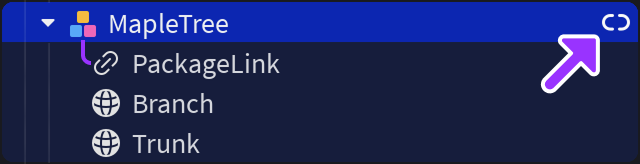
- OPTIONALPackageLinkオブジェクトを選択し、プロパティウィンドウでAutoUpdateを有効にします。パッケージが自動的に更新されるように設定されていることを示すアイコンが変更されることに注意してください。

パッケージの挿入
現在の場所にすでに存在しないパッケージを挿入するには、まずToolboxから初めてそれを挿入する必要があります。


公開された場所のデータモデルにパッケージを挿入すると、それはアセットマネージャーに表示され、後でそのすべてのコピーを削除しても残ります。
パッケージの修正
他のオブジェクトと同様に、パッケージやその子オブジェクトを編集できます。パッケージの修正を行うと自動更新が無効になりますので、変更を公開するまで、または変更を元に戻すまで無効のままになります。
ほとんどの編集によりパッケージが修正済みとしてフラグが立ちますが、以下の変更はパッケージの修正と見なされません:
- ルートノードの名前の変更。
- パッケージ内のWeldの部品参照がパッケージ外のインスタンスを参照している場合の変更。
修正された後、未公開の変更があるパッケージは、Explorerウィンドウで修正アイコンが表示されます:

構成の追加または更新
パッケージのルートにインスタンス属性を含めることで、その動作をカスタマイズできます。パッケージを公開すると、現在の属性/値のセットがパッケージのデフォルト構成になります。任意のコピーにおいて、これらの属性値はインスタンスごとに変更でき、変更は太字のイタリックで表示されます。パッケージコピーが更新されると、変更された構成値は保持され、他の属性は最新のデフォルト値に更新されます。

ネストしたパッケージ
他のパッケージ内にパッケージをネストして、複雑な階層を維持およびコラボレーションすることができます。例えば、車両の親パッケージとは独立して修正できる一連の車両メカニクスなどです。
ネストされたパッケージを修正すると、ネストされたパッケージと親パッケージの両方が修正済みと見なされます。ネストされたパッケージの変更を公開する前に、親パッケージの変更を公開することはできません。親を公開すると、親は現在の/未修正にマークされ、ネストされたパッケージとの修正が衝突するためです。
パッケージスクリプト
未修正のパッケージ内の各スクリプトは読み取り専用で、上部にスクリプトを解除するためのハイパーリンクが表示された通知が表示されます。

ハイパーリンクをクリックすると:
- スクリプトを編集するかどうかにかかわらず、パッケージが修正済みとフラグされます。
- パッケージ内の他のスクリプトから通知/ハイパーリンクが削除されます。
パッケージが公開され、未修正の状態に移動すると、以下のスクリプトは読み取り専用になり、修正するためのハイパーリンクが表示されます。
パッケージの変更を公開
パッケージへのすべての変更を新しいバージョンとして公開できるため、あなたの更新は、その場所とすべてのゲーム全体にわたって他のパッケージコピーで利用可能になります。変更を公開する前に修正されたパッケージを公開する必要はありません。なぜなら、修正されたバージョンは将来の反復のためにその場所とともに保存されるからです。
パッケージへの変更を公開するには:
Explorerウィンドウまたは3Dビューポートで、修正されたコピーを右クリックし、パッケージに公開を選択します。
- OPTIONAL変更の説明を追加します:
- パッケージを右クリックしてパッケージの詳細を選択します。
- アセット構成ウィンドウでバージョンを選択します。
- 最も最近の変更の下で、追加を選択します。
- 変更内容を記述し、送信ボタンをクリックします。

古いコピーを更新
古いパッケージコピーを最新のバージョンに更新することができます。または、古いバージョンのまま使用し続けることもできます。
Explorerウィンドウで、"ダウンロード"の記号を使って古いコピーを見つけます。または、3Dビューポートで古いコピーを選択できます。

古いコピーを右クリックして最新のパッケージを取得を選択します。または、複数のパッケージを選択して右クリックし、選択したパッケージの最新を取得を選択します。
一括更新
パッケージを広範に使用すると、ゲーム内の複数の場所にわたって多数のパッケージコピーが生じる可能性があります。個別の同期や自動更新に加えて、パッケージのすべてのコピーを一括更新することができます。
- RECOMMENDED他のスタジオインスタンスを閉じ、ゲームの任意の場所を開いているときは、未保存のインスタンスが変更を上書きするのを防ぎます。
- Explorerウィンドウまたは3Dビューポートで、希望するパッケージを右クリックし、すべて更新を選択します。
- ゲーム内のすべての場所またはいくつかの場所のサブセットを選択し、更新をクリックします。
自動更新
同期を容易にするために、パッケージコピーを新しいバージョンが公開されるたびに自動的に更新されるように設定できます。パッケージコピーの自動更新は、場所がスタジオで開かれるときに行われます。
Explorerウィンドウで、パッケージの階層ツリーを展開し、そのPackageLinkオブジェクトを選択します。

プロパティウィンドウで、AutoUpdateプロパティを有効にします。もしネストされたパッケージがある場合、このプロパティは最上位の親パッケージにのみ適用され、自動更新は親パッケージが更新されたときのみ発生します。

共有とアクセスレベル
友人、ゲーム、グループ、または特定のグループユーザーロールに対して、彼らが自分の作品の中で自由にパッケージを使用できるようにするための権限を与えることができます。アセットアクセスの詳細についてはアセットプライバシーを参照してください。
コラボレーター(例えば友人やグループ)に対してパッケージの権限を変更するには:
Explorerウィンドウ、Toolbox、またはアセットマネージャーで、希望するパッケージを右クリックし、パッケージオプション ⟩ パッケージの詳細を選択します。
アセット構成ウィンドウで権限を選択します。
検索バーを使って、パッケージを使用する権限を与えたいコラボレーターを入力して選択し、権限レベルを選択します。
権限 説明 使用と表示 コラボレーターは現在および以前のパッケージバージョンを使用および表示できます(編集はできません)。あなたがコラボレーターにこの権限を与えると、彼らがすでにゲームに挿入したコピーへのアクセスを取り消すことはできません。アクセスを取り消すと再挿入やパッケージの更新ができなくなりますが、彼らのデータモデル内のパッケージコピーはそのまま残ります。 編集 コラボレーターは現在および以前のパッケージバージョンを使用、表示、および編集でき、変更を公開することもできます。
パッケージの変更を元に戻す
連続した一連のパッケージ変更を一つ一つ元に戻す代わりに、未公開の変更を元に戻すことができるほか、パッケージを以前のバージョンに復元することや、特定の構成への変更を元に戻すこともできます。
未公開の変更を元に戻す
未公開の変更全体を元に戻すには:
Explorerウィンドウで、パッケージアイコンの点で修正されたコピーを見つけます。または3Dビューポート内で修正されたコピーを選択します。

単一の修正コピーを右クリックしてパッケージの変更を元に戻すを選択するか、複数のコピー(そのうち少なくとも一つは修正されている)を選択して右クリック、選択したパッケージの変更を元に戻すを選択します。
公開版に復元
パッケージを以前の公開バージョンに復元するには:
- アセット構成ウィンドウでバージョンを選択します。ウィンドウに公開された各バージョンの詳細が表示され、公開の日時や変更の説明が含まれます。
- 復元したいバージョンの横にあるチェックマークをクリックし、送信をクリックします。
構成を元に戻す
任意の構成属性をデフォルトに戻すには、プロパティウィンドウの属性セクションでそのオプションメニューからリセットを選択します。

パッケージバージョンの比較
パッケージに複数のバージョンがある場合、差分ビューアを使用してバージョン間の変更を比較できます。このツールには、バージョン間の追加、削除、または修正されたインスタンスを示すパッケージ階層メニューがあり、以下の機能を備えています:
ビジュアル概要は、異なるカメラ位置での3Dレンダリングの視覚的な違いを示します。これは3Dオブジェクト(モデル、パーツ)がルートオブジェクトの場合のデフォルトビューであり、現在はルートオブジェクトにのみ利用可能です。
プロパティは、プロパティと属性の変更を示します。これは非3Dオブジェクト(スクリプト、ライト、2Dオブジェクト)がルートオブジェクトの場合のデフォルトビューであり、パッケージ内のすべてのインスタンスで利用可能です。
スクリプトは、スクリプトの違いを行毎に示します。これは、スクリプトがルートオブジェクトであるかどうかにかかわらず、スクリプトを含むパッケージで利用可能です。
パッケージバージョンを比較するには:
Explorerまたは3Dビューポートで、目的のパッケージを右クリックしてパッケージオプション ⟩ パッケージバージョンを比較を選択します。
デフォルトでは、ウィンドウはあなたのローカルコピーと最新バージョンの間の変更を比較します。2つのドロップダウンメニューを使用して異なるバージョンを比較します。

バージョンを選択した後:
ルートモデルの視覚的な描画を比較する場合、該当する場合はビジュアル概要タブを選択し、望ましい角度のカメラコントロールを調整します。コントロールはすべてのビュー間で同期されます:
- 左マウスクリックを使用してカメラをパンします。
- 右マウスクリックを使用してカメラを回転させます。
- マウスホイールを使用してカメラをズームインおよびズームアウトします。
- キーボードショートカットFを使用して再センターします。
インスタンスのプロパティと属性を比較するには、インスタンスとプロパティタブを選択します。
スクリプトまたはスクリプトを含むパッケージのスクリプトの違いを比較するには、スクリプトタブを使用します。
