マーケットプレイスで資産を公開して販売するには、最初にアカウントまたはグループがRobloxのクリエイターおよびグループ要件を満たす必要があります。要件を満たし、公開制限に達していないユーザーは、以下の一般的な手順で資産をアップロードして販売できます。
アップロードおよび公開の制限
Robloxにアップロードしてマーケットプレイスで販売を有効にできる資産の数には制限があります。
| リミテッド | ボディまたはヘッド | |
|---|---|---|
| アップロードおよびモデレーション | 制限なし | 制限なし |
| 公開 - 販売エンabling† | 有料リミテッドは制限なし。無料リミテッドは1日50。 | 制限なし |
資産をアップロードする
資産をアップロードする際、Studioは技術的な問題(不正な階層やアクセサリ構造など)について資産をチェックします。また、マーケットプレイス上でのアイテムの表示をカスタマイズするために、アップロード前にカスタムサムネイルを追加することもおすすめします。
- 資産をアップロードした後、アイテムは販売を有効にする前にモデレーションキューに配置されます。このプロセスに関する詳細はモデレーションを参照してください。
- マーケットプレイスに資産を公開する際の前払いの支払いおよび手数料については、手数料とコミッションを参照してください。
資産をアップロードするには:
Studioで、マーケットプレイスアイテムをワークスペースに追加します。
アクセサリおよび衣類の場合、アイテムはAccessoryオブジェクトである必要があります。必要な仕様の詳細については、リジッドアクセサリの仕様およびレイヤード衣類の仕様を参照してください。
衣類やアクセサリはAccessoryとしてアップロードしてください。ModelをAccessoryに変換する方法については、アクセサリフィッティングツールを参照してください。
靴をアップロードする場合、各靴はそれぞれ独自のアクセサリオブジェクトである必要があります:
- 左右の靴のアクセサリにそれぞれLeftShoeAccessoryおよびRightShoeAccessoryという名前を付けます。
- 左右の靴のアクセサリを選択し、右クリックして⟩ モデルとしてグループ化してからステップ2に進みます。
ボディおよびヘッドの場合、アイテムはModelである必要があります。必要な仕様の詳細については、アバターキャラクターの仕様を参照してください。
- モデルにBodyColorsオブジェクトを追加することで、デフォルトの肌の色を追加できます。
Explorerウィンドウで、オブジェクトを右クリックしてRobloxに保存を選択します。
提出として、アバター資産を選択します。
資産タイプのドロップダウンメニューで、適切なマーケットプレイス資産タイプを選択します。選択するとバリデーションが開始されます。

衣類アクセサリ資産のアップロード 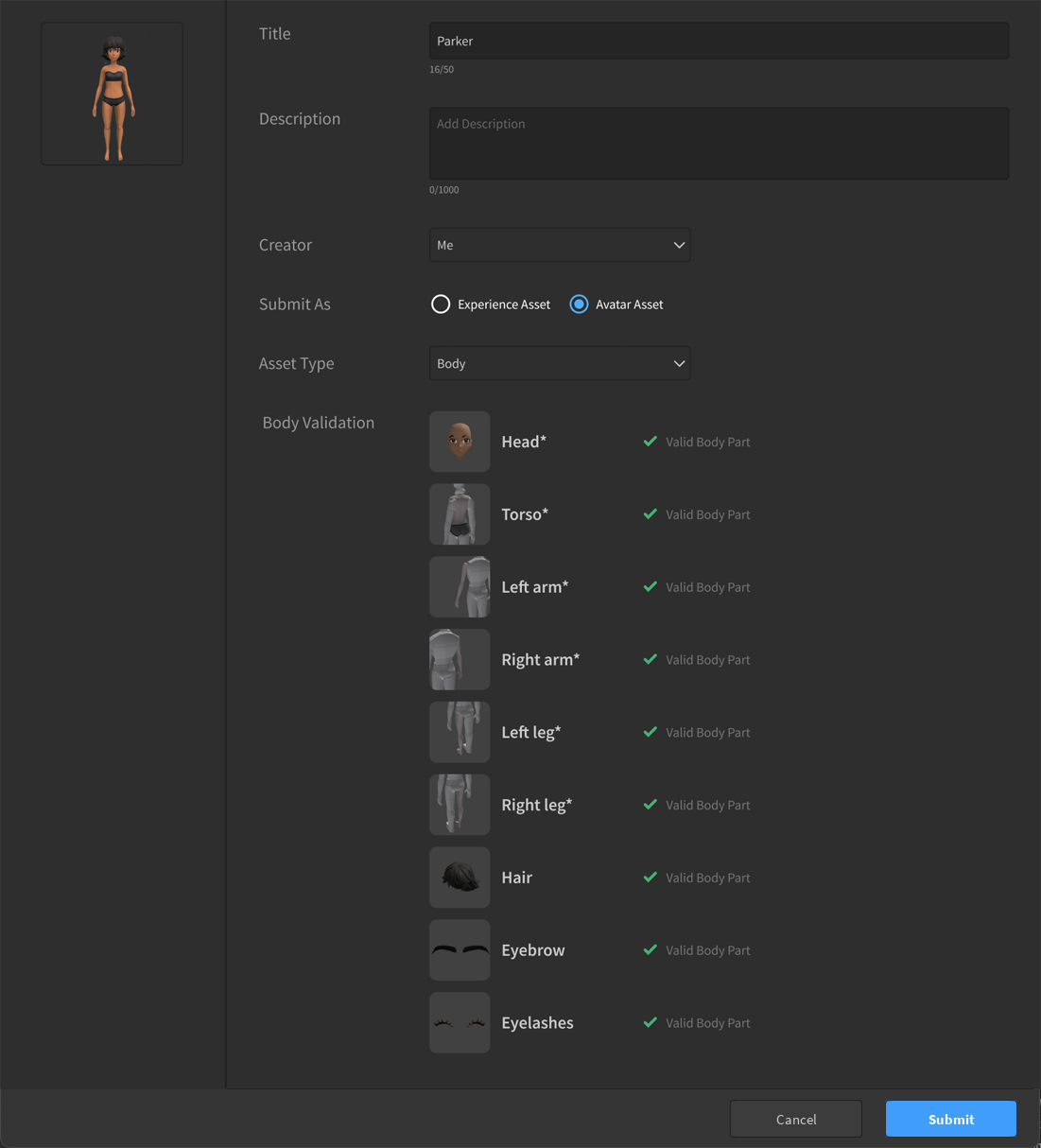
ボディ資産バンドルのアップロード バリデーションが成功裏に終了すると、アイテム説明ダイアログが表示されます。以下のフィールドを入力し、可能な限りメタデータのベストプラクティスに従ってください。
- タイトル: マーケットプレイスにおける資産の名前です。
- クリエイター: あなた自身または関連する任意のグループをこの資産のクリエイターとして設定できます。クリエイターは、価格、特典、および販売情報を設定するためにマーケットプレイス資産にアクセスできます。
提出をクリックして、適用可能なアップロード手数料を支払い、資産をモデレーションの承認のために提出します。


資産をアップロードした後、Creator HubのCreationsタブで、現在のモデレーションステータスを表示したり、タイトルや説明を編集したりできる未公開の状態で見つけることができます。

トラブルシューティング
アップロードプロセス中に、アイテムのアップロードを妨げる問題が発生する場合があります。これには、資産自体の技術的な問題や、所有権の無効、不適切なテキスト文字列など、資産のメタデータの問題が含まれることがあります。
バリデーションステップ中の技術的な問題については、エラーの上にカーソルを合わせると特定の失敗出力が表示されます。ほとんどの問題は、サードパーティのモデリングアプリケーションでモデルを調整し、Studioに再インポートする必要がある場合が多いです。
リジッドアクセサリ、レイヤードアクセサリ、およびキャラクターボディのモデリング仕様を参照してください。

その他のバリデーションの問題については、以下の一般的なアップロードの競合に注意してください:
- Studioのテキストフィルターは、名前または説明に不適切な文字列を検出します。
- アイテムが、マーケットプレイスの既存の資産に属するAssetIDまたはTextureIDを使用しているか、あなたまたは適切なグループに属していない。
- アイテムが、モデレーション中であるAssetIDまたはTextureIDを使用している。
資産を公開する
アップロードした資産には、Creator Dashboardからアクセスできます。各アイテムにはアイテムを管理ページがあり、メタデータを修正したり、販売関連の設定を構成したりして、マーケットプレイスに資産を公開できます。
資産を公開する前に、リミテッドアイテムまたは非リミテッドアイテムとして販売したいかどうかを考慮することが重要です。
メタデータ
いつでも作成したアイテムのメタデータを調整できます。メタデータ(タイトルや説明など)は、モデレーションを避けるため、また発見可能性を向上させるために一般的なベストプラクティスに従うべきです。

アイテム管理ページでは、以下のフィールドを更新できます:
- タイトル: マーケットプレイスにおける資産の名前です。公開後にこれを修正できます。
- 説明: マーケットプレイスにおける資産の説明です。
アイテム属性
アイテム属性では、資産の可用性を非リミテッドまたはリミテッドアイテムとして設定できます。各可用性タイプは、変更可能なアイテム属性フィールドを変更します。
- 非リミテッドアイテムは、購入可能な無制限の複製を許可します。
- リミテッドアイテムは、購入可能なアイテムの数量を制限し、独占的またはイベント特有のデジタルアイテムのセット数を販売することができます。
| アイテムの可用性 | 販売プロパティ |
|---|---|
| 非リミテッド | — 購入可能な無制限のコピー — ユーザーあたりのコピー数を制限できません — 無料アイテムを販売できません — 再販不可 |
| リミテッド | — 販売されるコピーの合計数を制限 — ユーザーあたりの元のコピー数を制限できます — 無料アイテムを販売でき、単位あたりの手数料が適用されます — 再販可能 |

以下のアイテム属性は、資産をリミテッドアイテムとして設定した場合にのみ適用されます:
- 数量: マーケットプレイスで利用可能な資産の数。有料リミテッドの最大数量は3000で、無料リミテッドには数量の最大値がありません。無料リミテッドを公開した後、アイテムを再補充することで数量を増やすことができます。
- ユーザーあたりのコピー数を制限: (オプション)ユーザーがこの資産を購入できる回数を設定します。
- コピー制限は所有権に基づいています。ユーザーがインベントリ内で最大限のコピーを所有している場合、元のリストから資産を購入できなくなります。ユーザーがもはや最大数のコピーを所有していない場合、元のリストからコピーを購入できます。
- 公開後、これは増やすことはできますが、減らすことはできません。
- 無料アイテム: このアイテムの販売価格をゼロに設定します。無料リミテッドは単位あたりの手数料構造を利用します。
ユーザーあたりのコピー数を制限
リミテッドアイテムを販売する場合、ユーザーあたりのコピー数を制限を有効にして、ユーザーがこの資産を購入できる回数を設定できます。これは元のリストからの購入にのみ影響し、ユーザーは再販者から同じリミテッド資産の追加コピーを購入することができます。この設定は、公開後に変更できません。
コピー制限は所有権に基づいています。ユーザーがインベントリ内で最大限のコピーを所有している場合、元のリストから資産を購入できなくなります。ユーザーがもはや最大数のコピーを所有していない場合、元のリストからコピーを購入できます。
価格設定
価格設定セクションでは、さまざまな価格設定を設定できます。マーケットプレイスアイテムをリストする際、該当する資産タイプの適切な動的価格帯の範囲内で価格を設定する必要があります。

価格フロアに基づいて、2種類の価格コントロールを設定できます:
- **価格フロアを超える金額(必須)**は、アイテムの金額が現在の価格フロアを超えるRobuxの量です。たとえば、フロアが50 Robuxで、ここに5 Robuxを入力した場合、価格は55 Robuxになります。この値をゼロに設定することもでき、アイテムが常にフロア価格で販売されるようにすることもできます。
- **それ以下の価格を設定しない(オプション)**は、クリエイターのアイテムが販売される最も低い価格です。オプションであり、常に尊重されます。この入力は、アイテムが販売される最低価格について気にする場合に役立ちます。たとえば、ここに200 Robuxを入力すると、アイテムの価格はフロアが何であれ、200 Robuxを下回ることはありません。
価格を設定する際、ダイアログボックス内で手数料の割合の内訳が表示されます。適用可能な手数料に関する同様の内訳は、プロンプトの下部に提供されます。マーケットプレイスアイテムに関する手数料およびコミッションの詳細については、マーケットプレイスの手数料およびコミッションを参照してください。
アバターアイテムの地域価格設定
地域価格設定を使用すると、特定地域の価格でアイテムをユーザーに提供できます。アイテムのグローバル価格を決定した後、Robloxは地域の購買力、為替レート、地域の消費行動などのさまざまなシグナルを使用して、地域ごとにアイテムに最も適切な価格を設定します。
地域価格設定はデフォルトでオプトインされています。いつでもオプトアウトできます。詳細については、地域価格設定を参照してください。
販売場所
販売場所オプションは、マーケットプレイス以外で資産を販売できる場所を設定します。場合によっては、特定のゲームやマーケットプレイスのみで資産の可用性を制限したいことがあるかもしれません。

マーケットプレイスアイテムを販売するゲームは、Inspect Menuやゲーム内のAPIを通じて行われた取引を含む追加のコミッションを受け取ります。
すべてのアイテムに利用可能な以下の場所オプションがあります:
| 場所 | 説明 |
|---|---|
| マーケットプレイスおよびすべての体験 | ユーザーはマーケットプレイスまたはマーケットプレイス購入を提供するゲーム内でこのアイテムを購入できます。これはデフォルト設定です。 |
| プレスIDによる体験(APIのみ) | ユーザーは提供されたプレスIDに関連するゲーム内でこのアイテムの元の商品しか購入できません。ゲームごとに1つのプレスIDが必要で、クリエイターはいつでもプレスIDを更新したり変更したりできます。 新しいプレスIDを保存した後、ゲームオーナーは手動でゲームのアバターアイテムを有効にする必要があります。 |
アイテム公開
資産を最初に公開する際、フォームの最後でアイテムを公開ボタンを選択して、公開手数料を支払い、アイテムを販売にリストします。
販売トグル

公開された資産の販売を無効にするには、アイテムの管理ページの上部で販売中を無効にすることで行えます。
アイテムの販売を有効にした後は、トグルを無効にしてアイテムの販売を取り下げることができます。再度有効にするための公開手数料は必要ありません。
アイテム販売のスケジュール
アイテム管理ページでアイテムの販売をスケジュールするには、販売中トグルの下にある販売のスケジュールをクリックし、販売開始日付および任意の販売終了日付を入力します。終了日を入力しない場合、アイテムは無期限に販売されます。
スケジューリングを使用して、リミテッドおよび非リミテッドの資産の両方を販売できます。
販売のスケジュールは最大30日前まで設定できます。